没有u盘光盘怎么重装系统Win10
重装 Windows 10的方法有很多种,常见的包括使用U盘启动盘重装、光盘重装等传统方式。但不少用户并没有提前准备这些工具,临时需要重装系统时往往会觉得无从下手,该怎么办呢?这时候就可以考虑借助一键重装系统软件,无需过多准备,一款软件直接搞定win10系统的重装。

一、装机必备
选择软件:在线电脑重装系统软件。
二、注意事项
1、在操作前关闭杀毒软件、防火墙及安全管家,避免干扰安装程序。
2、重装系统会清空C盘,请提前将重要文件备份到外接硬盘或云端存储。
3、确保电脑已接入稳定的网络,以便下载所需系统镜像和驱动文件。
三、一键重装 Windows 10具体步骤教程
1、首先关闭电脑中的杀毒软件及各类安全管家工具,避免对系统安装过程造成干扰。
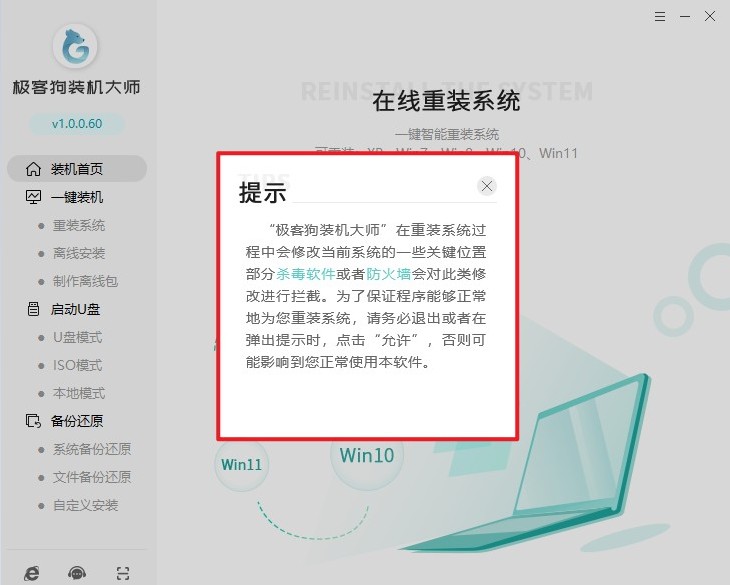
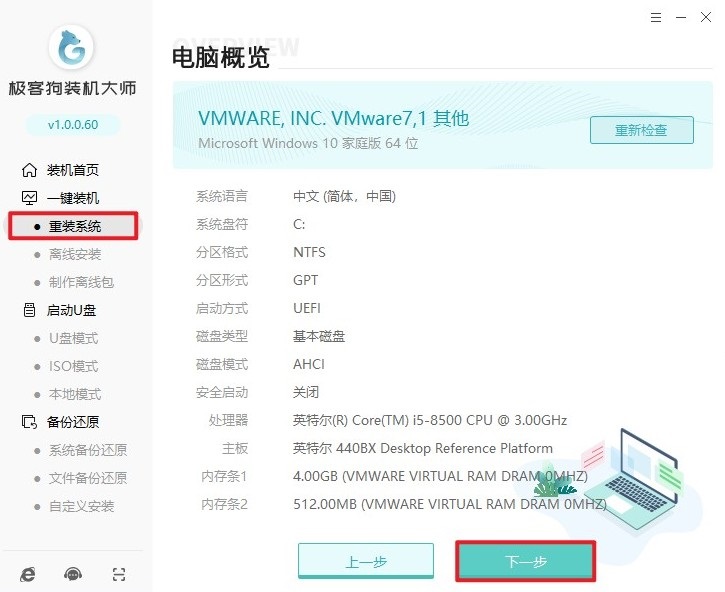
2、打开一键重装工具,点击“重装系统”,软件会自动检测当前电脑环境,检测完成后点击“下一步”。
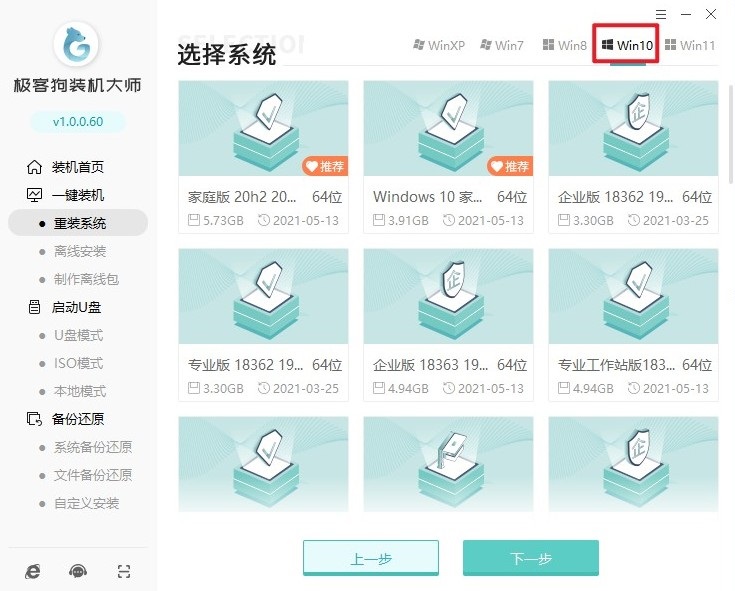
3、工具会根据硬件配置推荐合适的 Windows 10版本,也可以手动切换为其他版本,确认后继续下一步。
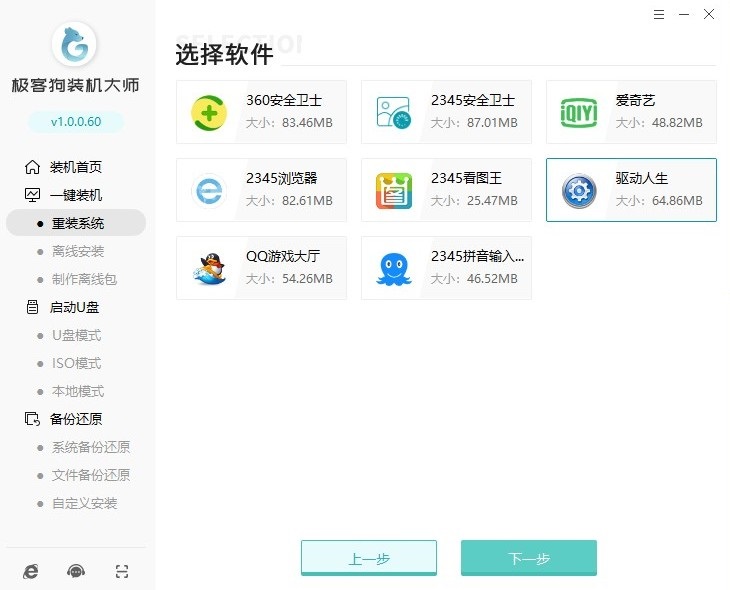
4、工具中提供部分常用软件的勾选项,如不需要额外软件,可直接取消勾选保持纯净系统。
5、如电脑中存在重要文件(如桌面、文档、下载内容等),请提前做好备份,避免重装过程中数据丢失。
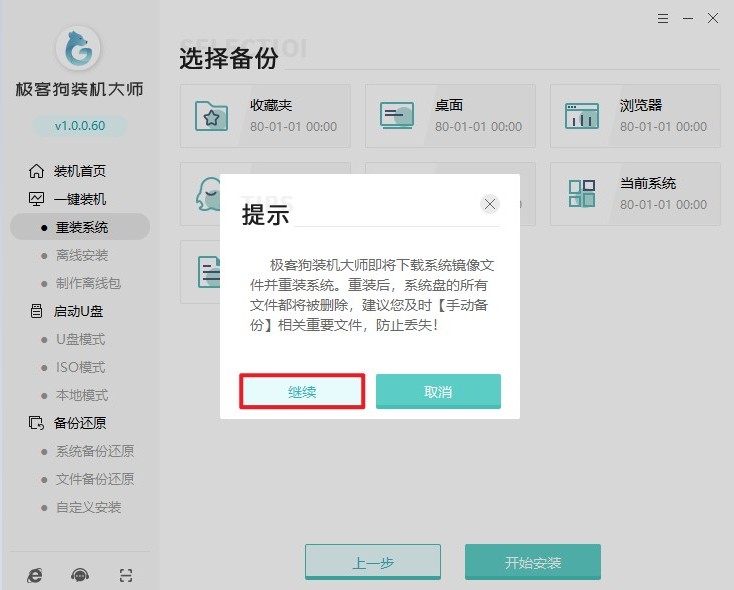
6、确认设置无误后,工具会自动开始下载所选的 Windows 10系统镜像文件。
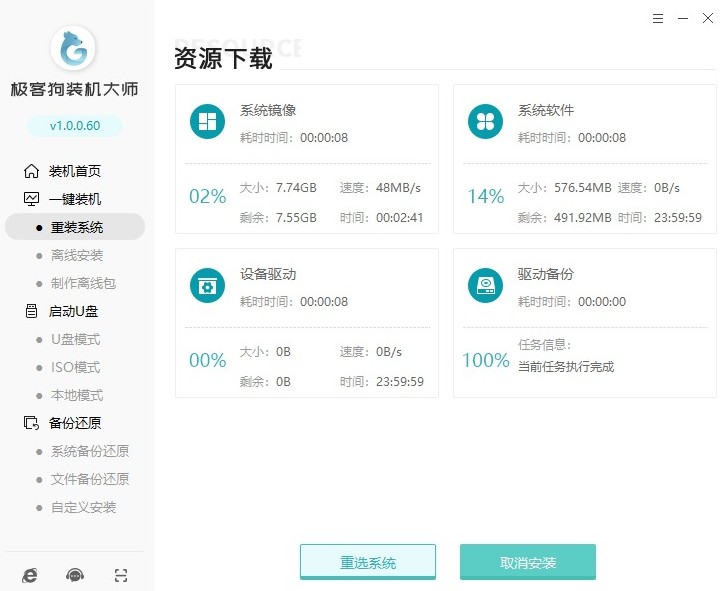
7、整个下载与安装过程均为自动执行,用户基本无需进行额外操作。
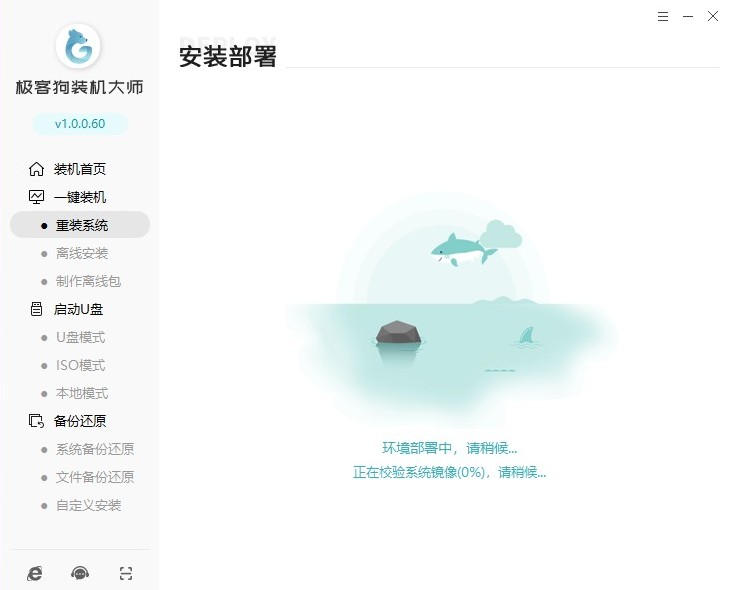
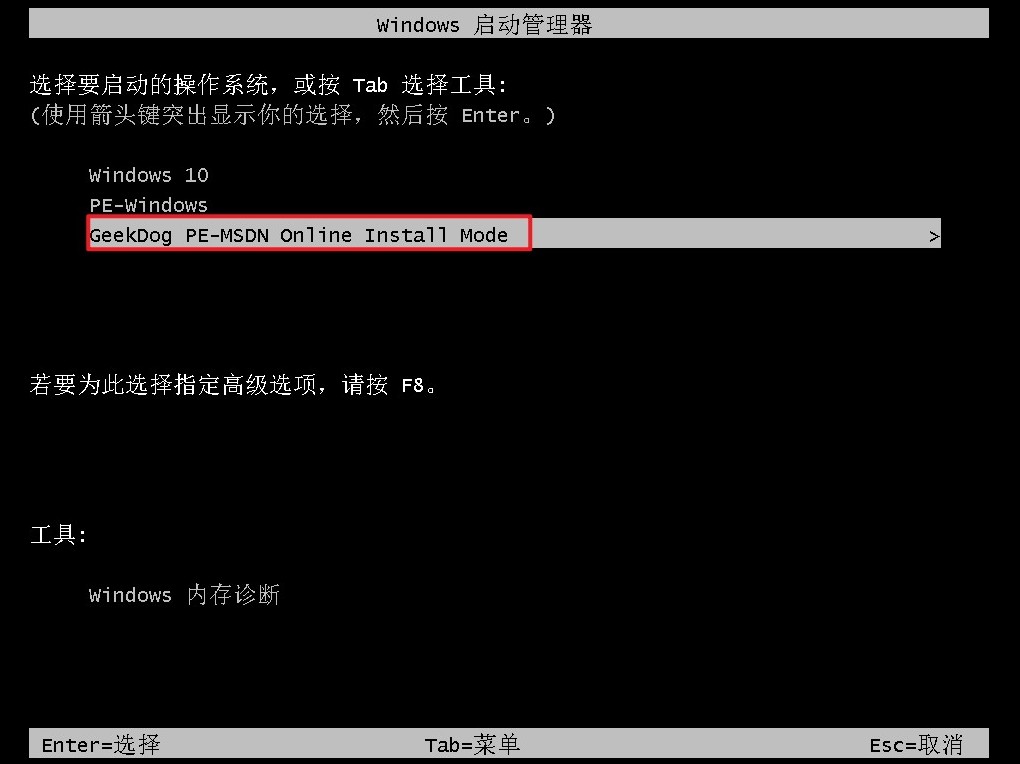
8、下载完成后,电脑将自动重启,在启动菜单中选择“GeekDog PE”,进入预安装环境。
9、进入 PE系统后,安装程序会自动启动并完成 Windows 10的安装流程,无需手动干预。
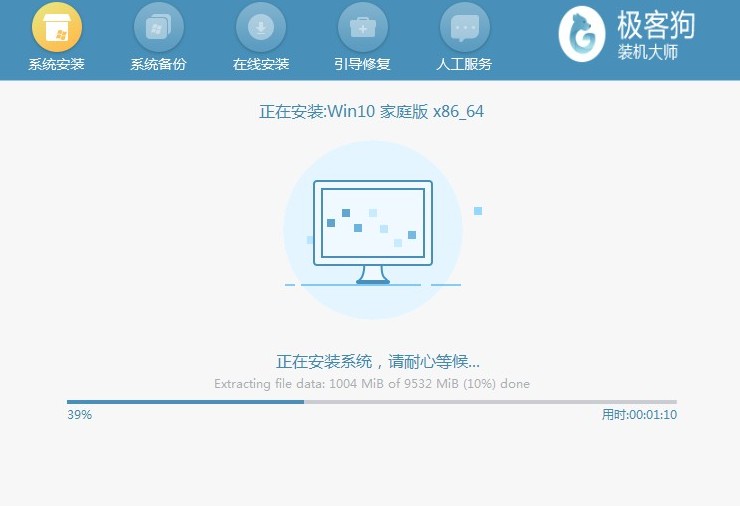
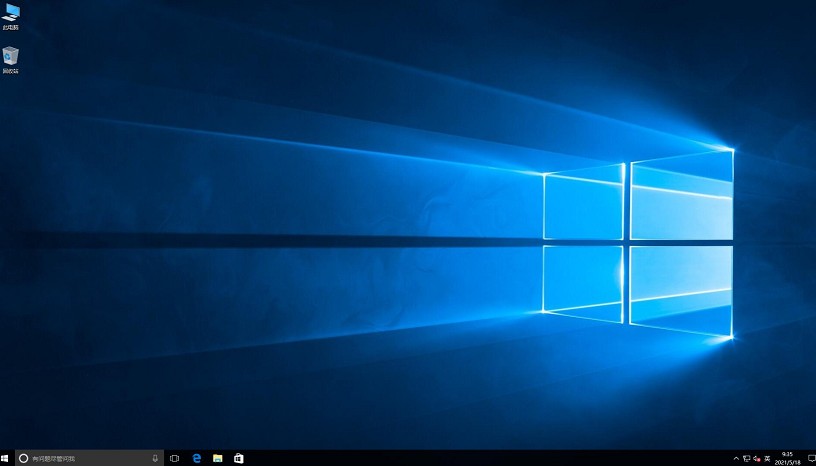
10、安装结束后电脑再次自动重启,稍作等待即可进入全新的 Windows 10桌面,整个重装流程完成。
以上教程,分享没有u盘光盘如何重装系统Win10的方法。通过一键在线重装方式,即使手上没有U盘或光盘,也依然可以顺利完成 Windows 10的重装操作。这种方法省去了制作启动盘的步骤,整体流程更加简化,非常适合新手或临时需要重装系统的用户。