小白重装系统win10步骤和详细教程
一位用户的电脑特别卡,打开一个网页都能转圈半天,后来连系统更新都失败了。她本来想拿去维修店重装Win10,可一问价格,感觉有点不划算。后来有朋友跟她说,像这种情况,重装系统一般能够解决,而且现在重装系统已经没有以前那么复杂了,小白自己也能完成。以下便是重装win10的方法。

一、所需工具
1、系统重装工具:使用在线电脑重装系统软件。
二、注意事项
1、在开始重装前,请暂时关闭杀毒软件和防火墙,避免安全软件拦截或干扰安装过程,导致重装失败。
2、重装系统会涉及系统盘数据清理,请务必提前备份好文档、图片、视频等重要文件,防止数据丢失。
3、根据电脑硬件配置与使用需求,选择合适的 Windows版本,以确保重装后的系统运行稳定且流畅。
三、一键在线安装 Windows 10步骤
1、先打开一键重装工具,根据提示关闭杀毒软件和防火墙,避免影响安装流程。
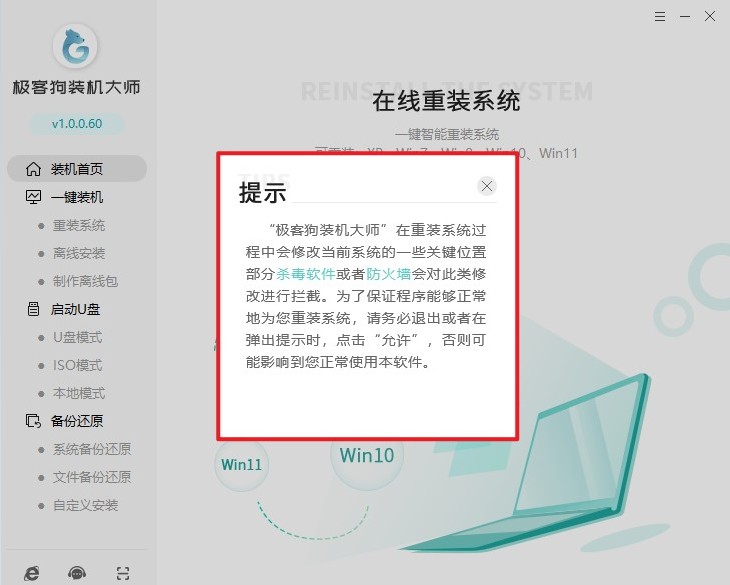
2、在软件首页点击 “立即重装”,进入系统安装界面。
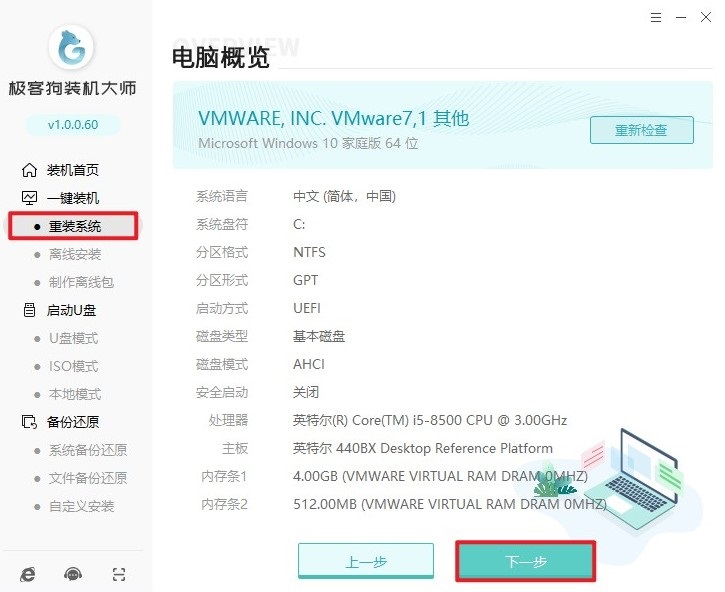
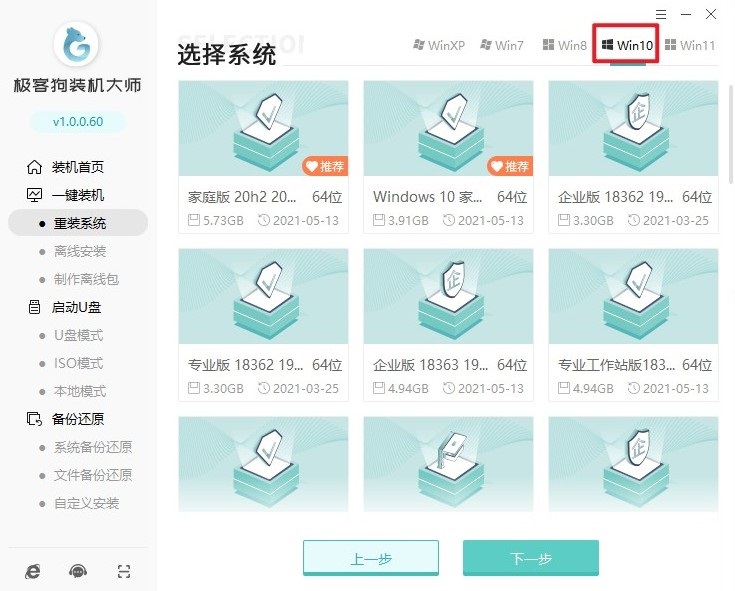
3、在系统列表中选择 Windows 10,并根据电脑配置选择合适版本,如家庭版或专业版。
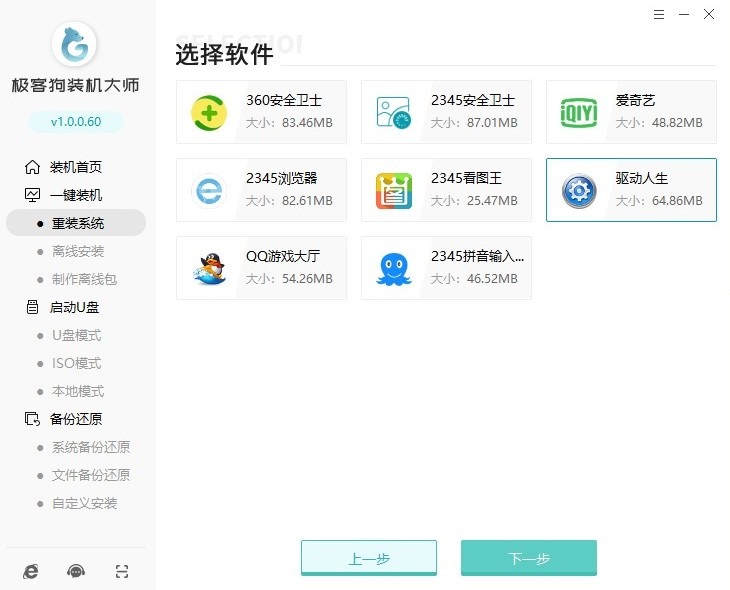
4、可根据需求勾选常用软件,如果不需要,建议保持默认或取消不必要的选项。
5、在开始前确认已备份C盘及重要分区中的数据,防止文件在重装过程中丢失。
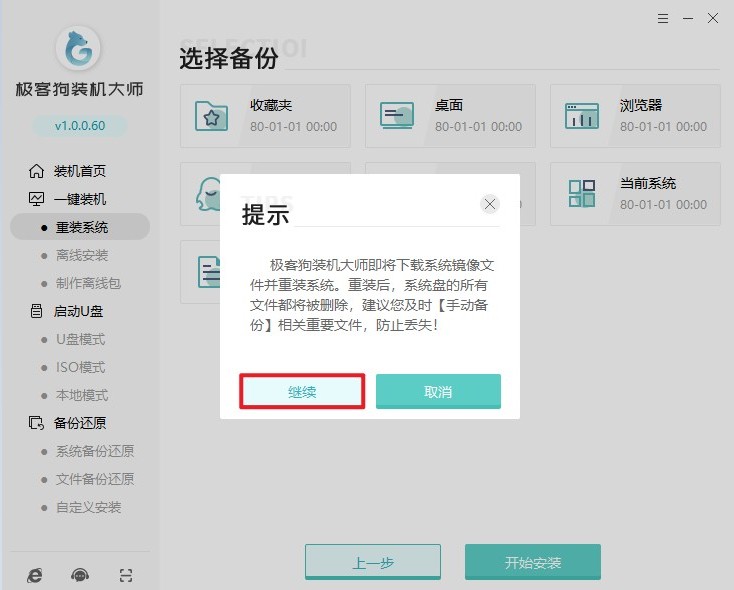
6、系统会自动下载所选的 Windows 10镜像文件,期间只需耐心等待即可。
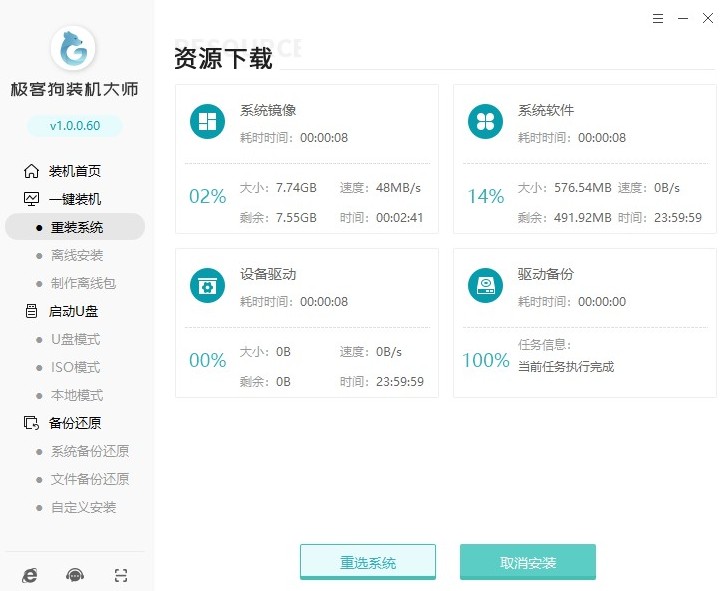
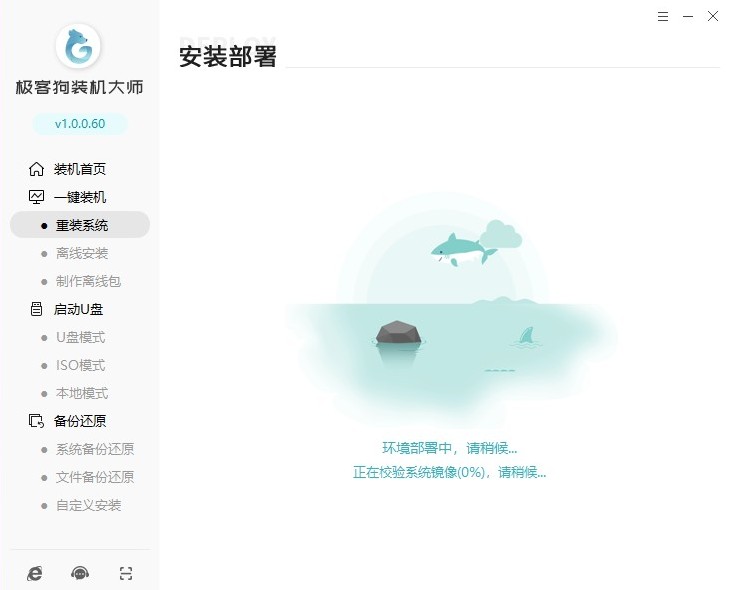
7、下载完成后会提示重启电脑,请先保存正在进行的工作,然后确认重启。
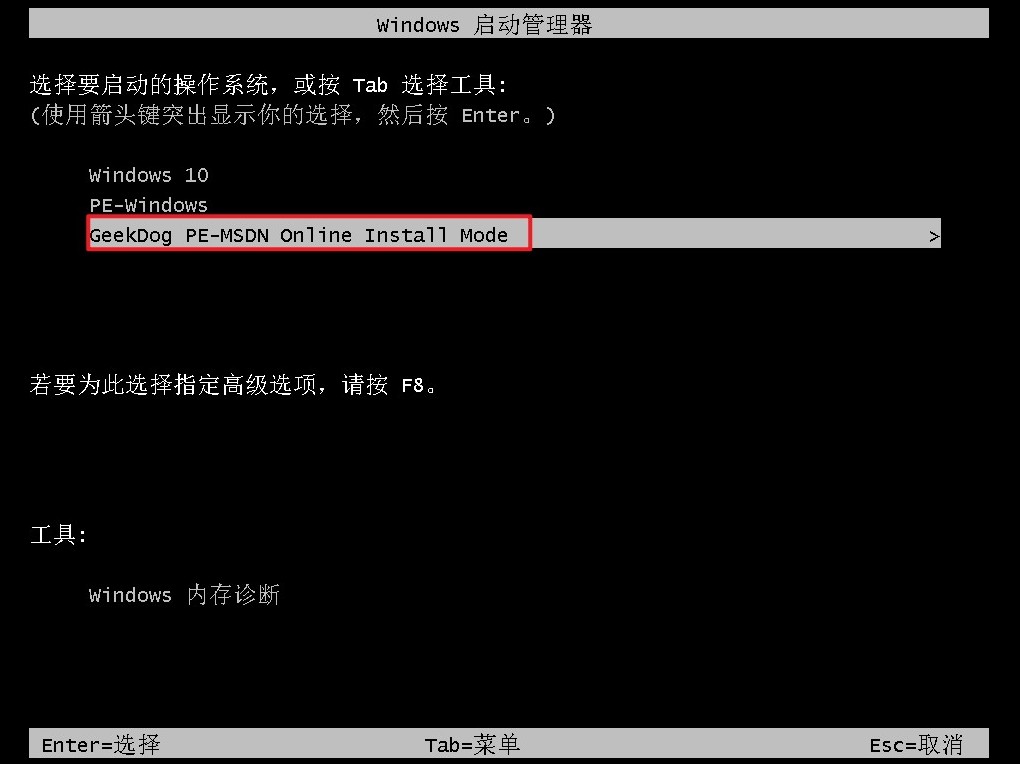
8、重启后进入启动界面,使用方向键选择 “GeekDog PE” 并回车进入。
9、进入PE系统后,程序会自动完成分区处理、系统部署及安装配置,全程无需手动操作。
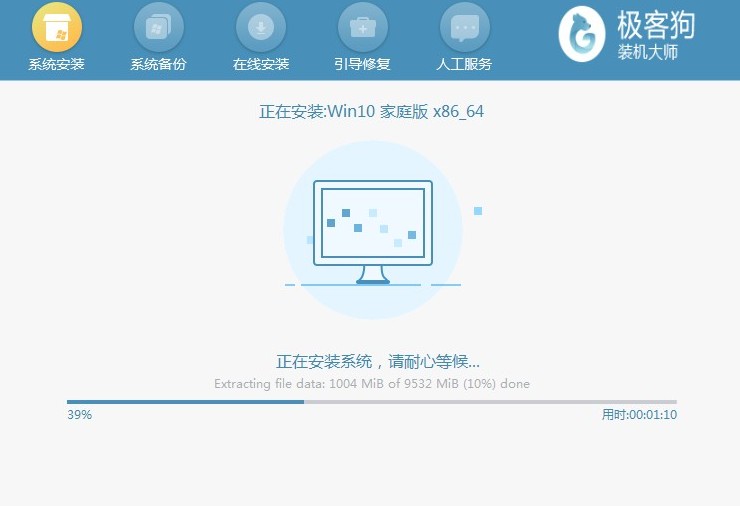
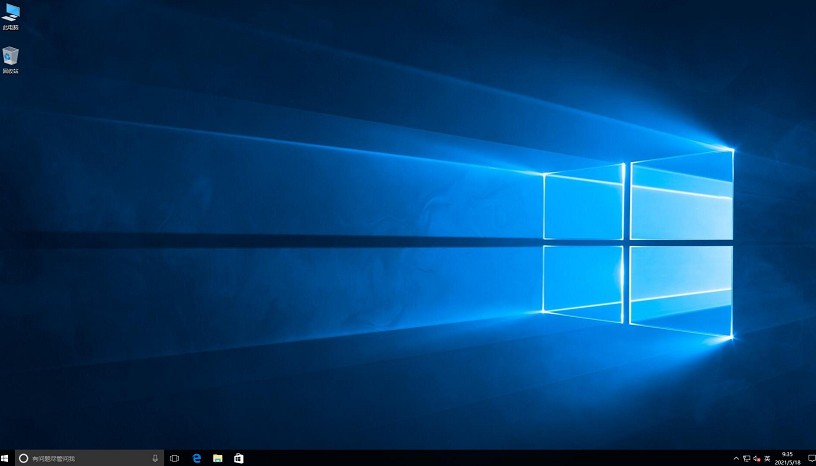
10、安装完成后电脑会自动重启,随后进入全新的 Windows 10桌面,整个重装流程结束。
以上教程讲解了,小白怎么重装系统win10。对于电脑小白来说,并不太建议一开始就用U盘重装,因为还涉及启动盘制作、设置U盘启动这些步骤,稍微复杂一点。相比之下,直接选择一键重装系统工具会更简单,一键在线重装Win10,很多步骤都是自动完成。