教你win10系统重装教程
大多数情况下,用户选择重装系统,往往都是因为电脑开始卡顿、运行变慢、软件打不开,或者系统越来越不稳定。毕竟没有人会无缘无故去重装系统,因为重装之后还要重新安装软件、调整设置,确实比较麻烦。若电脑已经出现问题,需要重装系统,接下来这篇教程可以帮助到你。

一、准备工具
挑选装机工具:使用在线电脑重装系统软件。
二、注意事项
1、在运行安装工具之前,建议临时关闭杀毒软件和防火墙,避免误拦截或影响安装过程。
2、在开始重装系统前,请将电脑中的重要文件、文档、图片等资料提前备份,防止数据在重装过程中丢失。
3、由于安装过程中需要下载系统镜像及相关文件,请保持网络畅通稳定,以免下载中断导致安装失败。
三、一键重装 Windows 10图解
1、操作前请先退出杀毒软件及各类安全防护工具,避免影响系统安装过程。
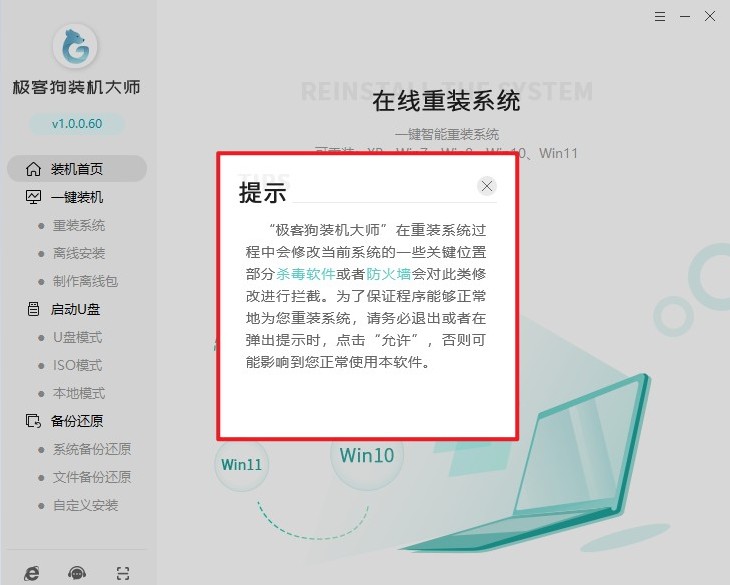
2、打开一键重装系统工具,点击“重装系统”,等待系统完成基础环境检测后,进入下一步。
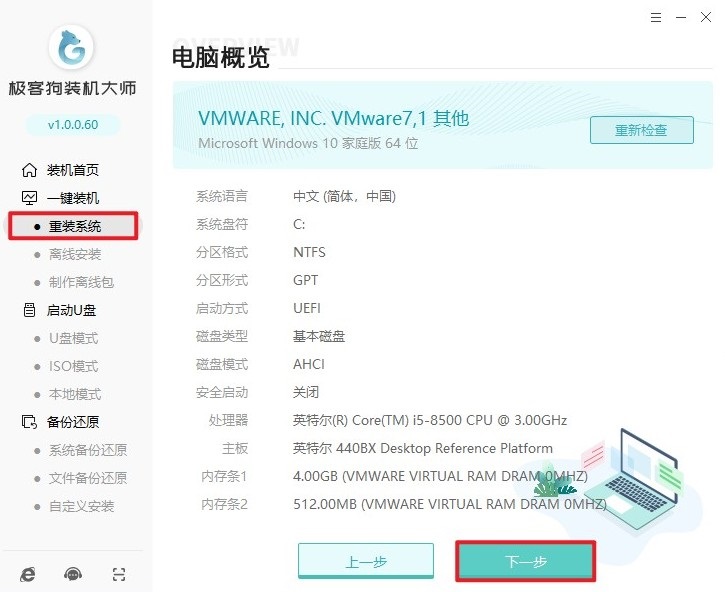
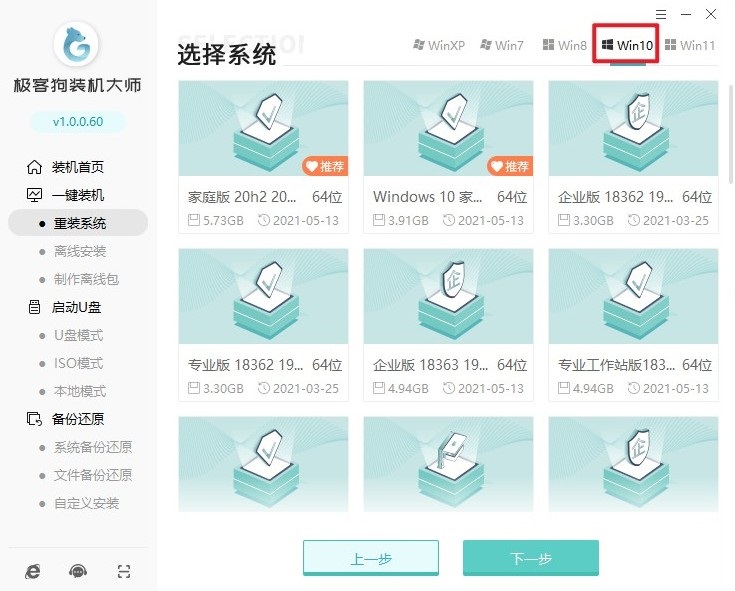
3、根据电脑配置,工具会自动推荐合适的 Windows 10版本,也可手动选择需要的版本并继续。
4、工具会提供一些常用软件选项,可按需勾选安装,不需要的可以全部取消。

5、请提前将桌面、文档等重要文件进行备份,防止重装过程中数据丢失。
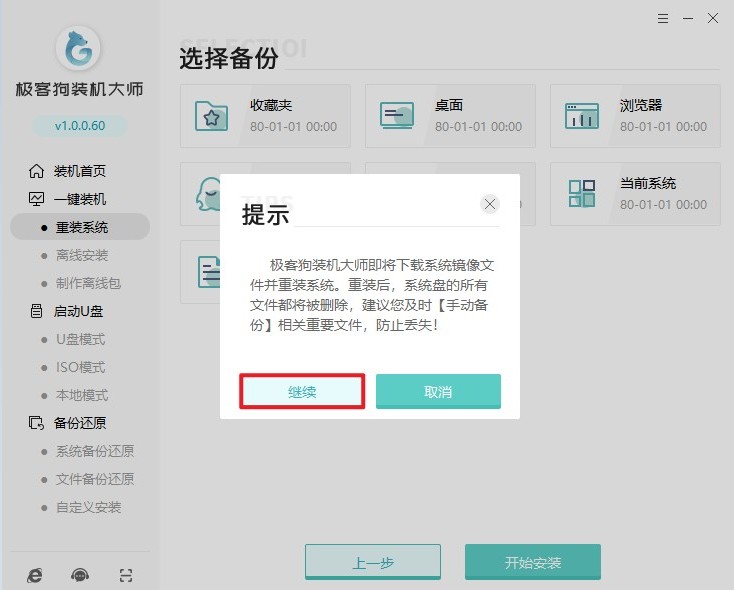
6、确认设置后,系统将自动下载所选 Windows 10镜像文件,全程自动进行。
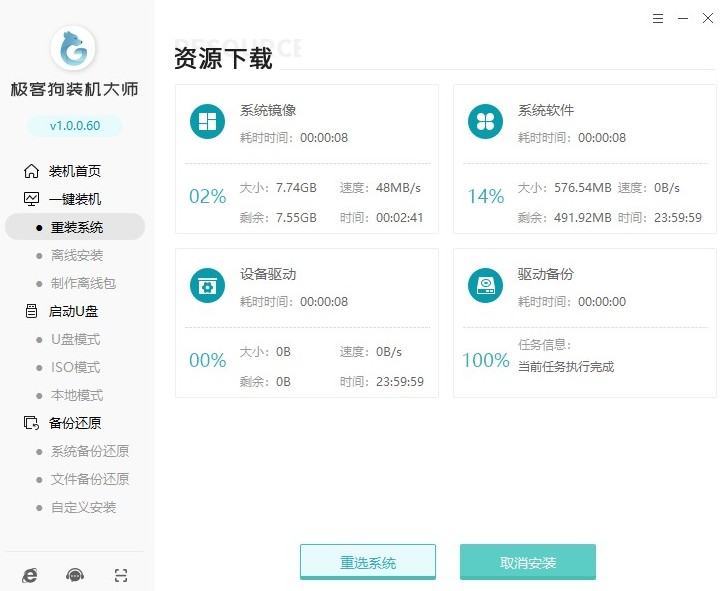
7、下载与准备过程无需手动操作,工具会自动完成系统部署。
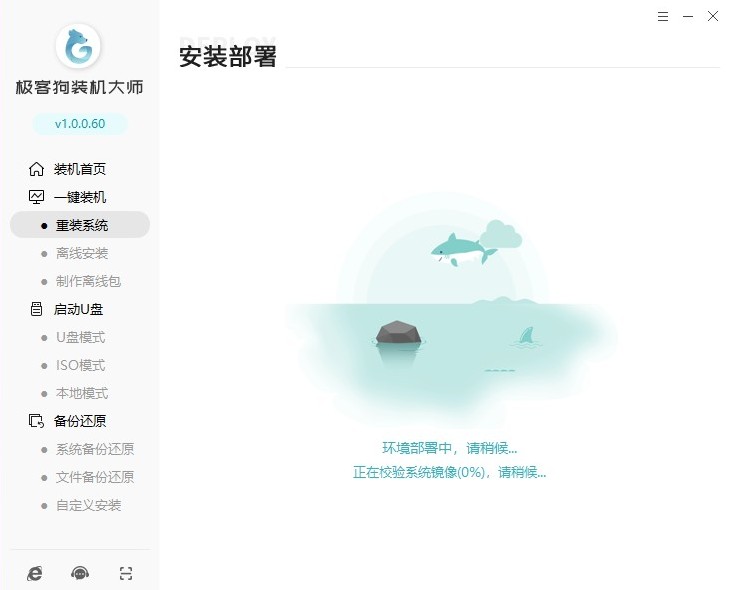
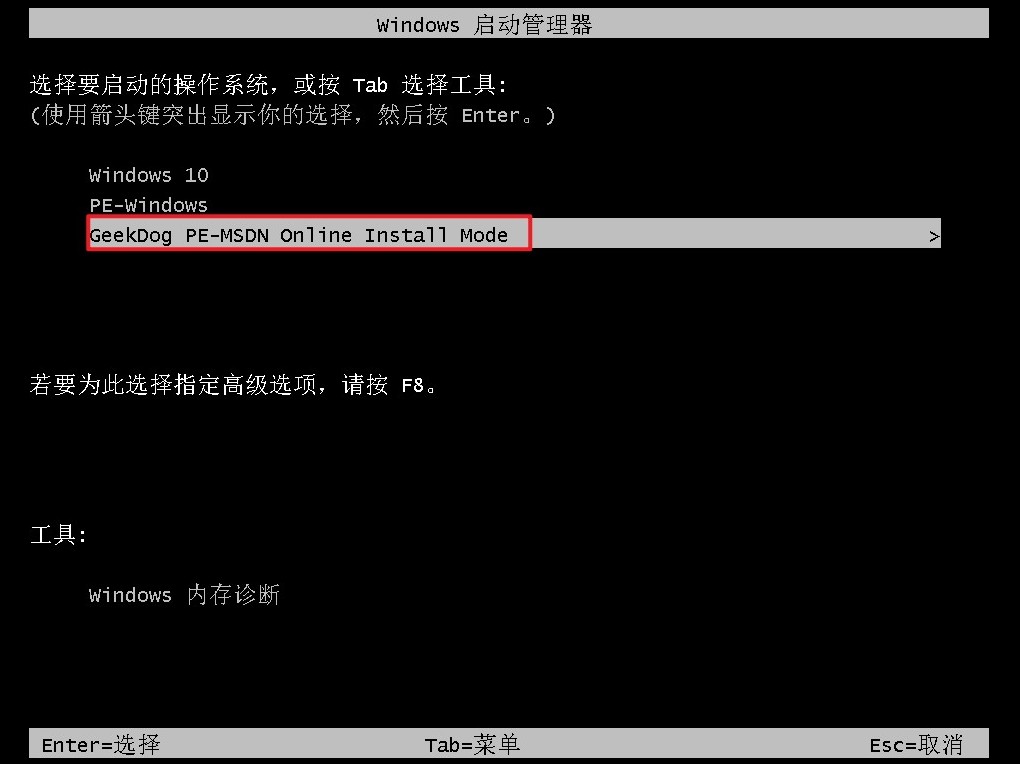
8、电脑重启后,在启动菜单中选择“GeekDog PE”,进入预安装环境。
9、进入PE后,安装程序会自动运行,并开始部署 Windows 10系统。
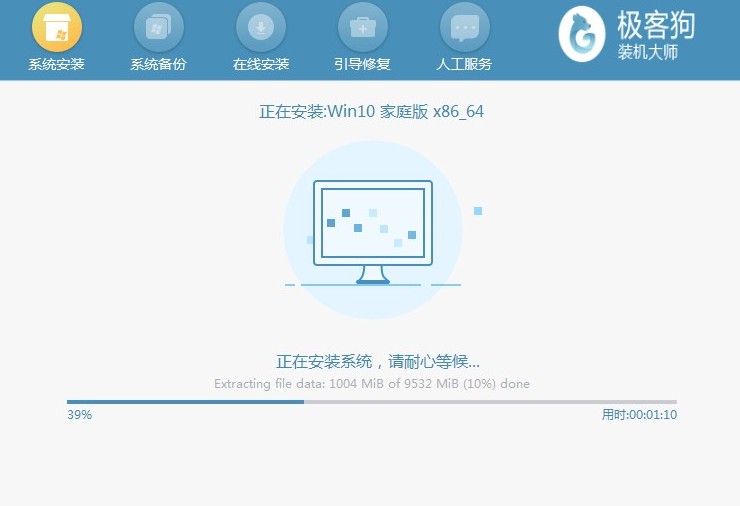
10、安装完成后电脑会自动重启,稍等即可进入全新的 Windows 10桌面环境。
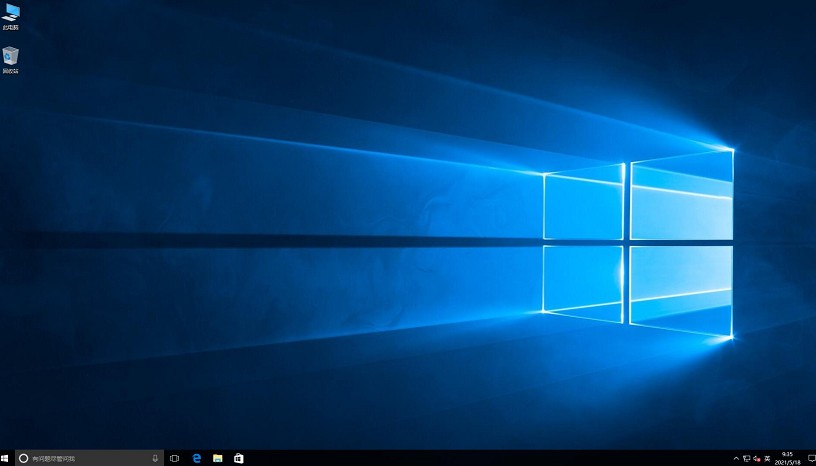
以上是,完整版win10系统重装教程。等系统重新安装完成后,电脑重新进入Win10桌面,原来的卡顿、崩溃或者运行缓慢的问题通常也能得到改善。对于长期没清理、系统经常出现问题的电脑来说,重装系统是一个比较直接有效的方法。













