我们在使用电脑的时候经常会出现各种系统问题,导致电脑无法启动,比如说NTLDR is missing,press ctrl+alt+del to restart或者BOOTMRG IS MISSING等情况无法进入系统。那么碰到这种问题的时候,我们可以通过重装系统等方式解决,不过很多小伙伴们觉得重装系统麻烦而且复杂,想了解不用重装系统也能修复系统的方法。今天小编就给大家分享下u盘修复系统不重装的方法。
需要的工具:
1、小白U盘启动制作工具,可以参考这个教程制作u盘启动盘http://www.xiaobaixitong.com/video1/32524.html
2、准备8G以上U盘
具体步骤如下:
1、 进入BIOS设置选择U盘启动等待进入画面。

2、 在进入界面后我们可以看到WindowsPE/RamOS(新机型),使用键盘上下选择按下回车。
![AESJ]3$T%P[XIBI@7Y24_NL.png](http://www.zhuangjiba.com/d/file/jiaocheng/2021/02/32b73a4a35085f6f2a5901dd238c5464.png "1609740170191147.png")
3、 我们在进入PE界面找到Windows引导修复,双击打开。
![NBJHGBG$RMKM$9}]RTBDL8G.png](http://www.zhuangjiba.com/d/file/jiaocheng/2021/02/ee6169e952d0f8b25739ea225077db62.png "1609740177133329.png")
4、打开之后出现一个选择需要修复的引导分区,选择点击C盘。

5、在进入之后我们可以看到一个绿色界面,在界面中我们可以看到有个【开始修复】。
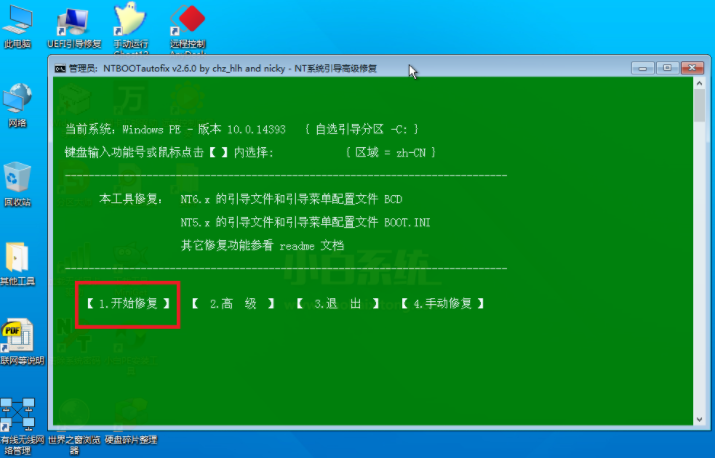
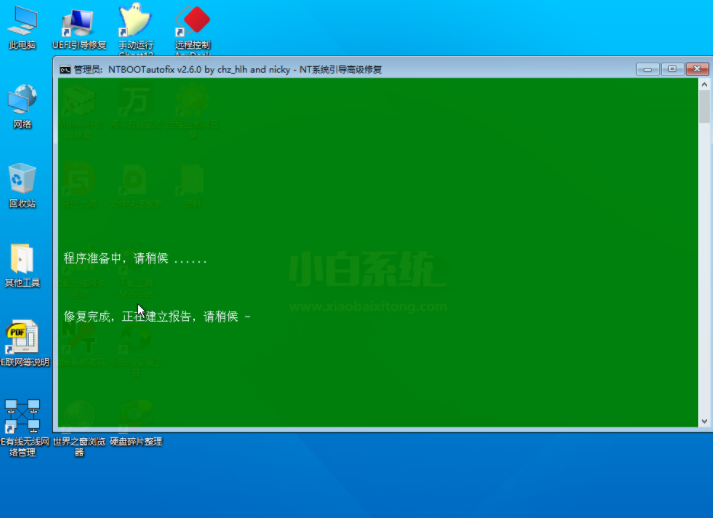
6、 我们点击或者按数字1进行修复,然后进入修复,稍微等待一下。
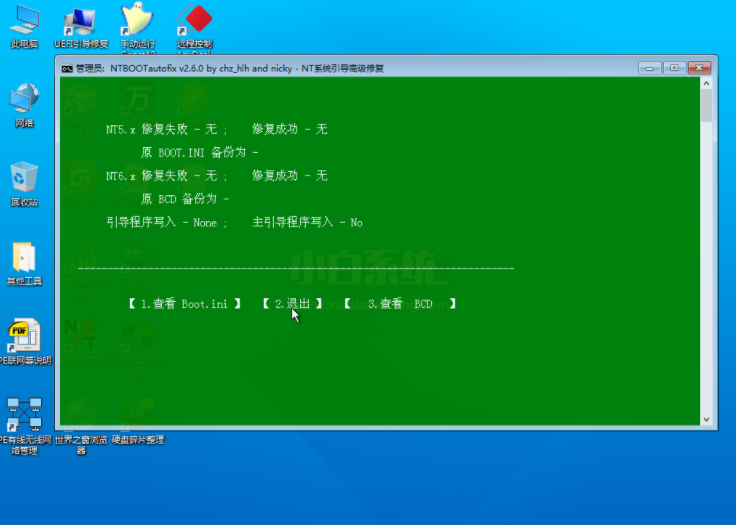
7、 接着它会弹出提示修复已成功,点击【退出】或者按数字2退出,重新开机即可。
那么以上就是如何用u盘修复系统不重装系统的全部内容了,希望对你有所帮助!













