网络适配器里找不到无线网卡怎么办?最近很多小伙伴询问小编自己的电脑上网络适配器里找不到无线网卡如何解决,其实这种情况大多数是由于没有无线网卡驱动所导致的,那么该如何解决呢?接下来一起看看网络适配器里找不到无线网卡解决方法吧!
方法一、检查设备驱动是否正常。
1、鼠标右击桌面计算机图标。
![@_]UF]M(C5KB@0L$14CPG)Q.png](http://www.zhuangjiba.com/d/file/jiaocheng/2021/02/ff1f9fa22e35c9b91301b92d37f8502e.png "1612428847932326.png")
2、在菜单中选择管理并打开。
![3FZSPUCO9IV42BK3~1]KDG7.png](http://www.zhuangjiba.com/d/file/jiaocheng/2021/02/79e6767027e498d1419a9a9d8cdde44b.png "1612428880570300.png")
3、在计算机管理中,“系统工具 - 设备管理器-网络适配器”中便能查看。
![R0KZ]CZR1NEYQGHPM$19A~X.png](http://www.zhuangjiba.com/d/file/jiaocheng/2021/02/908362711d33ec10d4dfbe8b4a4ce760.png "1612428922562038.png")
4、依次打开后便可以看到已安装的驱动。驱动显示灰色或黄色感叹号则为安装异常。

5、下载驱动精灵或驱动人生类的驱动软件,打开软件--检测驱动--根据提示安装网卡驱动即可解决。
![_TOS]{2C1L52D{BYZWIY3N1.png](http://www.zhuangjiba.com/d/file/jiaocheng/2021/02/03ed14e0971a863f9e53cab983bbcbdc.png "1612429001147555.png")
另外,若检查无线网卡驱动一切正常,还是无法检测到无线网卡或是无法连接网络,这时候就该考虑是否是外部或内置网卡损坏了,市面上无线网卡可分为多种,参考以下种类去进行购买更换。无线网卡按照接口的不同可以分为多种:
1、一种是台式机专用的PCI接口无线网卡。
2、一种是笔记本电脑专用的PCMCIA接口网卡。
![INE$2U@998WG}GI~09M]1CV.png](http://www.zhuangjiba.com/d/file/jiaocheng/2021/02/306632b348008e9a52e6e0d7579b3c46.png "1612429123114473.png")
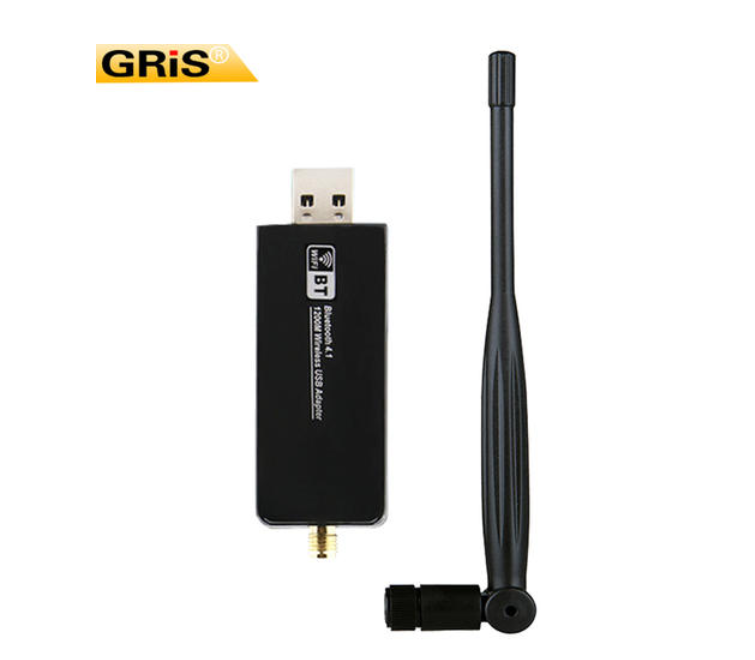
3、一种是USB无线网卡,这种网卡不管是台式机用户还是笔记本用户,只要安装了驱动程序,都可以使用。在选择时要注意的只有采用USB2.0接口的无线网卡才能满足802.11g或802.11g+的需求。
4、USB无线网卡除此而外,还有笔记本电脑中应用比较广泛的MINI-PCI无线网卡。
那么以上即是网络适配器里找不到无线网卡怎么办的全部内容,希望对你有所帮助!