在工作中我们经常需要用到打印机打印一些文件,公司肯定不会给大家都配备一台打印机,共享打印机就成了大家必备的技能了,接下来小编在这篇文章就给大家分享两台电脑共用一台打印机的方法吧。
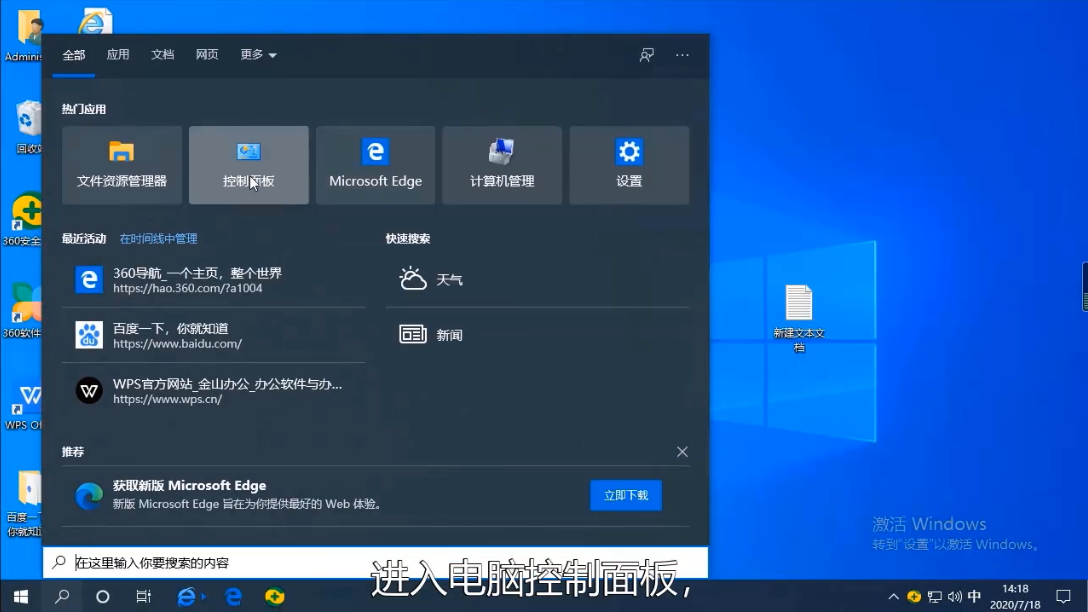
1、首先进入电脑的【控制面板】。
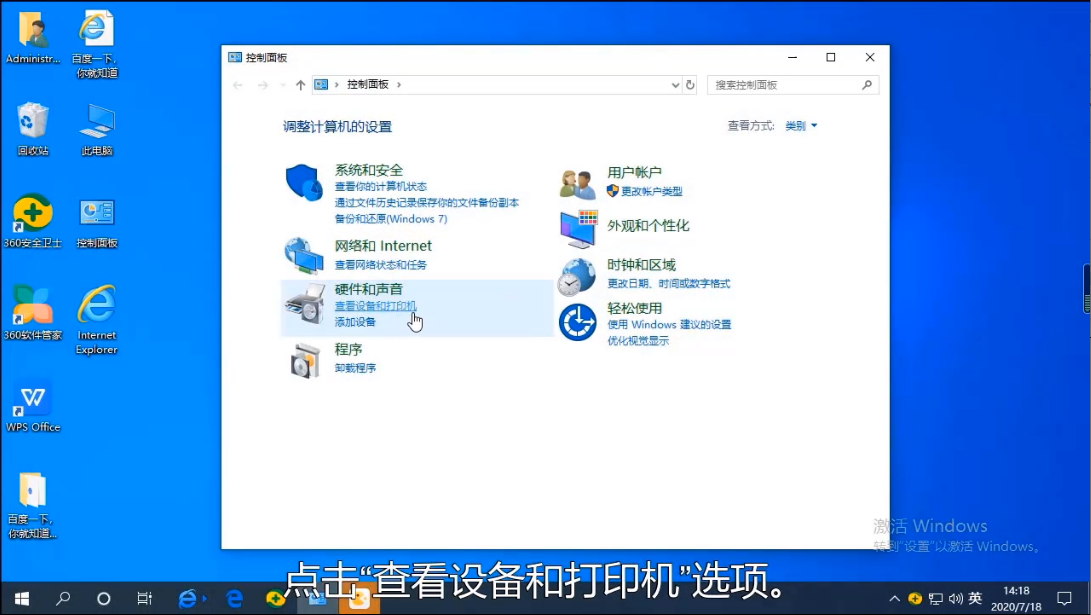
2、在控制面板里面找到并打开【查看设备和打印机】选项。
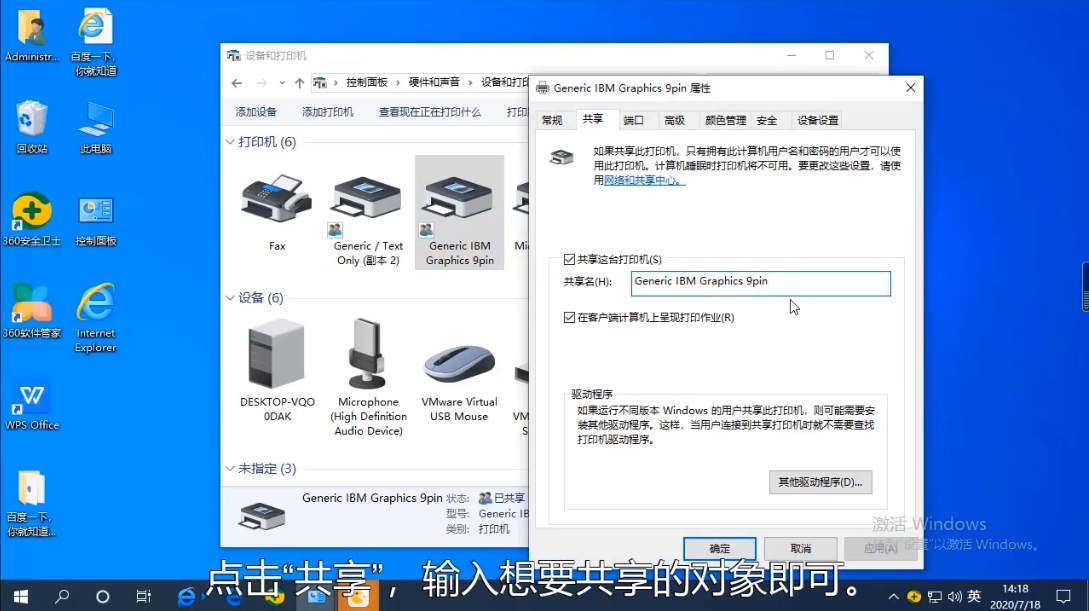
3、在这里选择需要共享的打印机,然后鼠标右键点击打开菜单,选择进入【打印机属性】。

4、在这里勾选【共享这台打印机】就可以了。在同一个局域网里面的电脑就可以在网络中看到共享的打印机了。
以上就是两台电脑共享一台打印机的操作方法。
在工作中我们经常需要用到打印机打印一些文件,公司肯定不会给大家都配备一台打印机,共享打印机就成了大家必备的技能了,接下来小编在这篇文章就给大家分享两台电脑共用一台打印机的方法吧。
1、首先进入电脑的【控制面板】。
2、在控制面板里面找到并打开【查看设备和打印机】选项。
3、在这里选择需要共享的打印机,然后鼠标右键点击打开菜单,选择进入【打印机属性】。
4、在这里勾选【共享这台打印机】就可以了。在同一个局域网里面的电脑就可以在网络中看到共享的打印机了。
以上就是两台电脑共享一台打印机的操作方法。
 2026年电脑重装win10最新教程_2026年电脑重装win10详细教程分享
2026年电脑重装win10最新教程2026年,如果想给电脑重装Win10系统,很多人已经不再折腾U盘启动盘了,直接使用在线重装系统工具,成为现在比较流行的一种方式。它最大的特点就是操作简单,不需要设置BIOS,不需要制作启动U盘,对于不熟
新手第一次怎么重装win10-新手第一次如何重装win10新手第一次怎么重装win10一说到重装系统,很多新手都会觉得头疼。U盘启动盘怎么制作?系统文件去哪找?开机又该怎么设置从U盘启动?这些步骤看起来挺多,第一次操作容易搞不清楚。现在不用这么麻烦了,很多人会选择一键在线重装系统工具。它可以自动检












