日常在使用电脑的时候,电脑会出现各种各样的故障,电脑开机不显示桌面的故障最常见,那么电脑启动不了桌面是怎么回事?下面就说说电脑开机不显示桌面的解决办法。
电脑开机不显示桌面的原因:
1.是电脑开机不显示桌面图标,
2.是电脑中“explorer.exe”文件出问题了。
1、电脑开机不显示桌面图标的解决办法:
如果电脑开机不显示桌面图标,只有一个空的电脑桌面还在,以WIN7为例,可以在桌面上点右键—查看,勾选显示桌面图标解决。
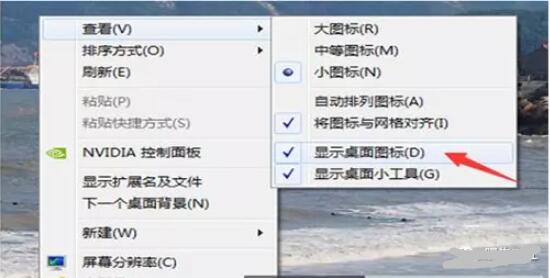
电脑启动不了解决方法 图一
2、电脑中“explorer.exe”文件出问题了,导致电脑开机不显示桌面。
如果电脑开机后桌面空荡荡的,这时同时按住CTRL+SHIFT+ESC键打开windows任务管理器。

电脑启动不了解决方法 图二

电脑启动不了解决方法 图三
切换到进程栏,选中“explorer.exe”进程,点右键,选择结束进程:

电脑启动不了解决方法 图四
再切换到应用程序栏,选“新任务”:

电脑启动不了解决方法 图五
在弹出的”创建新任务”对话框中输入explorer,点确定:

电脑启动不了解决方法 图六
这样就可以显示桌面了,电脑启动不了桌面怎么办迎刃而解。
如果上面的方法都不行,电脑开机后不显示桌面的原因可能是系统中病毒了。
解决办法:建议重新启动系统到安全模式下,使用最近更新过病毒库的杀毒软件对系统进行查杀。
如果杀毒后依旧不行,那么只能用装机吧一键重装系统软件来安装新系统才能解决电脑开机不显示桌面的问题了。