PE吧装机助理是一款系统重装工具,专为电脑菜鸟精心设计,操作非常简单,鼠标点击几步即可完成系统的重装。下面,我就给大家介绍一下PE吧装机助理重装电脑系统的详细步骤,赶紧来了解一下吧
一键重装系统是目前最简单的系统重装方法,各大网站也放出了很多一键重装软件,比如小白一键重装系统,系统之家一键重装系统,PE吧装机助理。我给大家整理了PE吧装机助理的使用方法,赶紧来了解一下吧
相关教程
一键重装系统
笔记本重装系统
一、PE吧装机助理使用教程
1、打开PE吧装机助理,如果下载了系统镜像就选择本地系统,如果没有下载就选择微软正版,联网下载,然后点击立即重装系统

电脑图-1
2、检测系统安装环境,下一步

PE吧装机助理图-2
3、选择重要资料进行备份
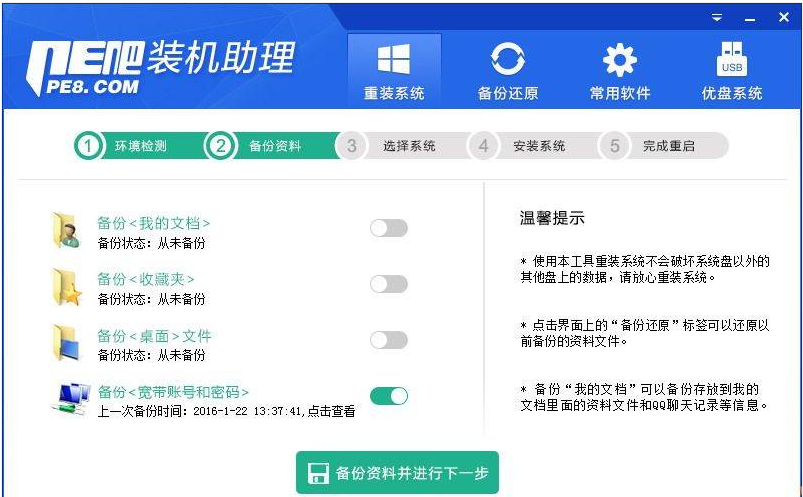
一键重装系统图-3
4、点击安装系统即可进行系统的安装
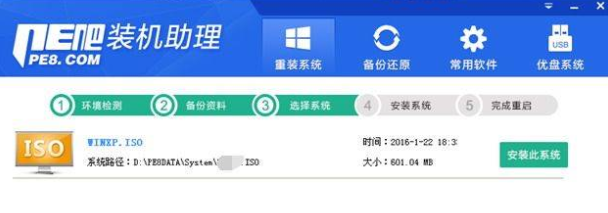
电脑图-4
二、小白一键重装系统使用教程
1、下载小白一键重装系统:http://www.xiaobaixitong.com/,下载完成后将其打开,退出杀毒软件,开始根据本地系统环境检测
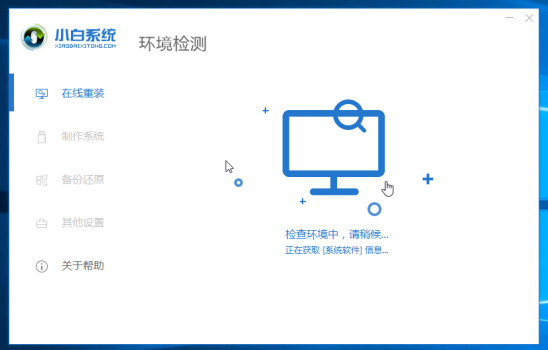
PE吧装机助理图-5
2、检测完后出现选择系统界面,一般建议安装推荐的系统,点击展开,然后点击 安装此系统。遇到问题可以询问人工客服哦
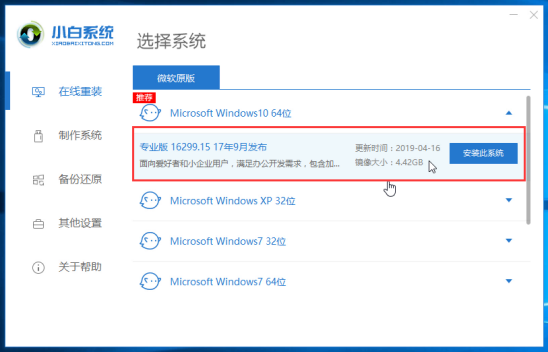
PE吧装机助理图-6
3、下面我们选择电脑需要安装的软件,下一步后接着开始下载系统和系统软件及备份驱动,下面的操作无需人为干预,都是自动操作哦,可以去先忙其他事情。
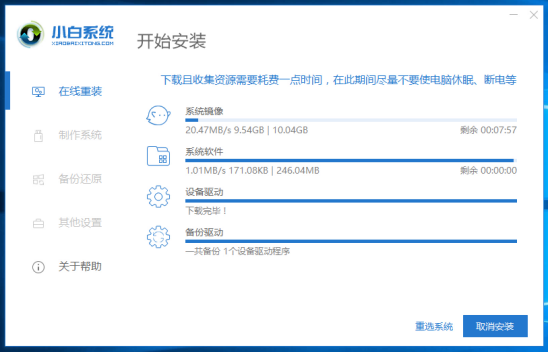
PE吧装机助理图-7
以上就是PE吧装机助理的使用方法了,学会了就赶紧动手试试吧。安装完系统如果遇到激活问题关注小白一键重装系统公众号即可获取免费的激活工具返回首页,查看更多精彩教程