我们的电脑在经过长时间的使用之后,会产生各种的垃圾文件。那这个时候我们想到的就是用windows清理助手进行清理。那么你们知道怎么用windows清理助手吗?那么今天小编就来告诉你们怎么使用windows清理助手。
网上有小伙伴反映,听说windows清理助手很好用,所以去下载了一个。但是下载安装好之后却发现不知道怎么用。于是小编就写了这么一篇文章,帮助不知道怎么使用windows清理助手的小伙伴们。
第一步,打开下载的windows清理助手
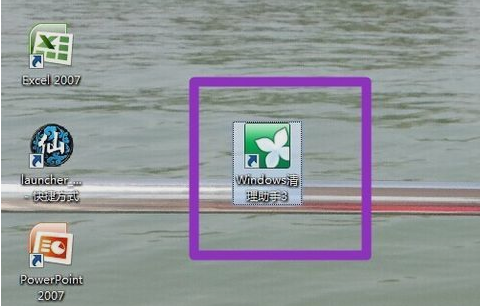
怎么使用电脑图解-1
第二步,双击打开进入windows清理助手
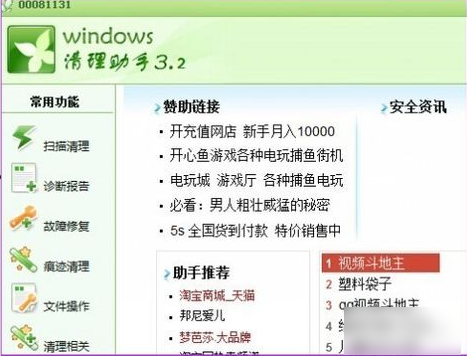
清理软件电脑图解-2
第三步,进入之后,我们可以看到一些常用功能,然后根据自己需要进行选择
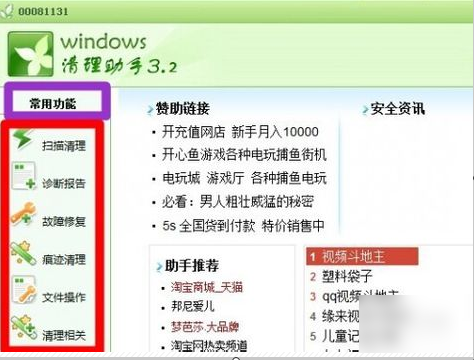
清理软件电脑图解-3
第四步,升级版本(如果你觉得版本太低了,你就可以去升级)
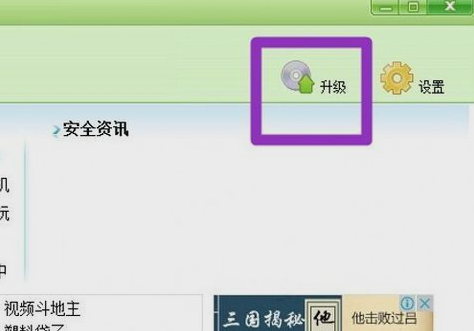
清理软件电脑图解-4
第五步,如果你在清理的时候,想设置什么,你就点击右上角的设置
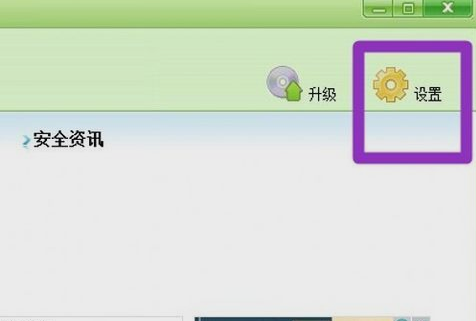
怎么使用电脑图解-5
第六步,点开设置之后,然后的选择你想选的清理项目,再点确定即可。
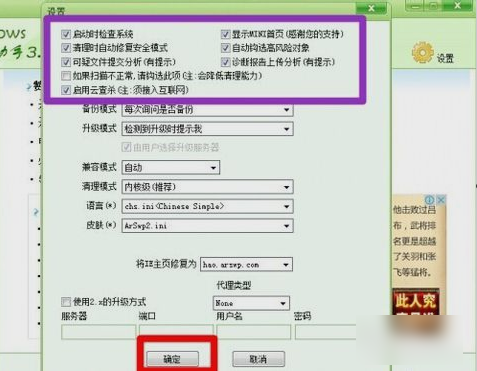
怎么使用电脑图解-6
以上就是使用windows清理助手的一些技巧啦~~