在工程行业中我们经常需要打印图纸,很多时候每张图纸是在不同的布局上的,当图纸数量多的时候,给我们的打印带来很大的麻烦,其实CAD自带批量打印布局的功能,那cad怎么批量打印?下面,小编给大家准备了cad批量打印的图文了。
CAD图纸很多的时候打印总是很麻烦的,打印一张图纸慢的需要时长约40秒时间,打印1套图,需要3200秒,53分钟就浪费掉了,如何能够快速打印出图呢?那cad怎么批量打印?下面,小编给大家分享cad批量打印的操作经验。
cad怎么批量打印
点击文件,打开
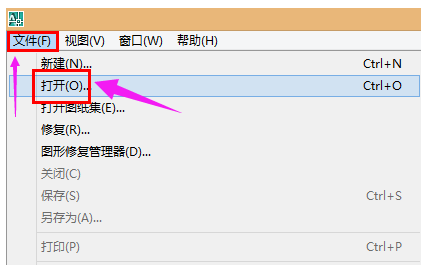
cad打印电脑图解-1
然后选择需要批量打印的图纸文件,点击打开
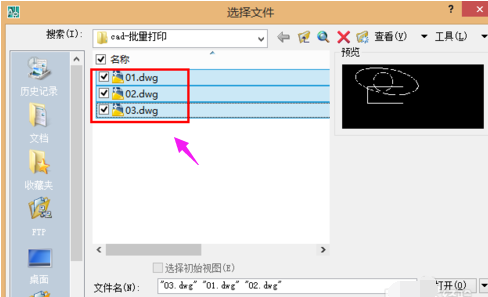
批量打印电脑图解-2
对每个需要打印的文件均执行以下操作:点击文件,打印,
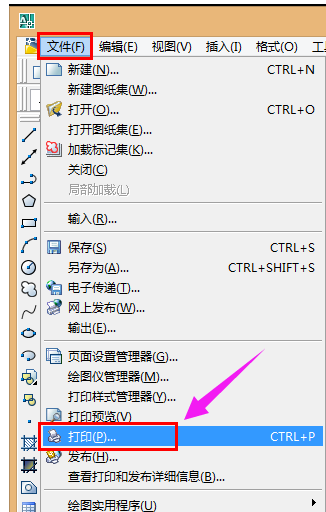
打印电脑图解-3
然后设置打印机,
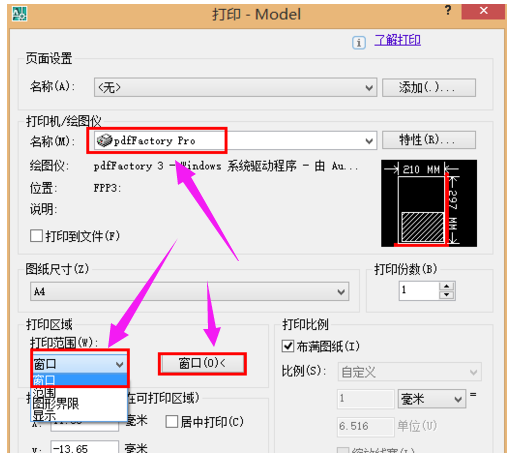
cad电脑图解-4
打印区域之后,
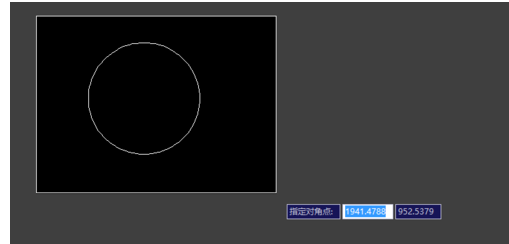
打印电脑图解-5
点击应用到布局,然后点击 取消
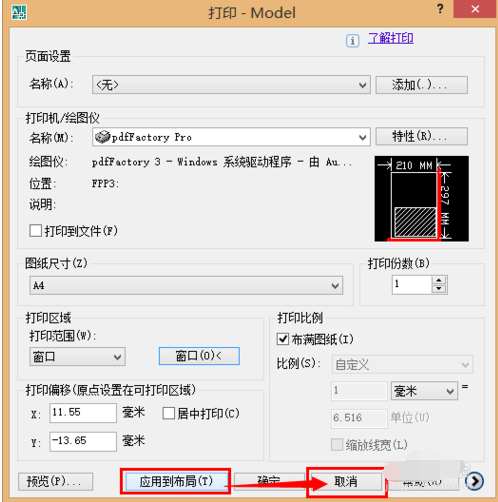
cad电脑图解-6
输入publish命令后空格或回车,
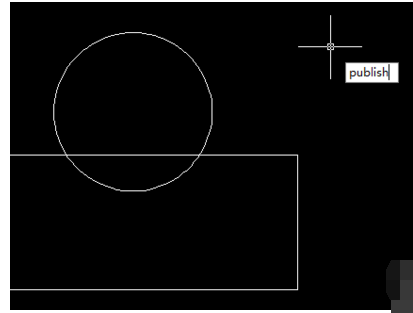
批量打印电脑图解-7
或者点击文件,发布
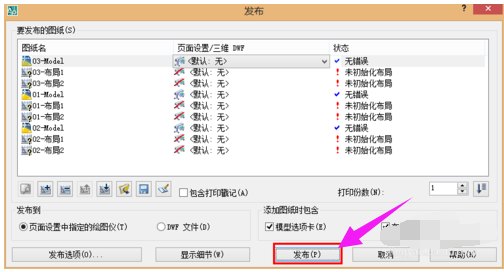
cad打印电脑图解-8
对各项参数根据实际需要调整,然后点击 发布
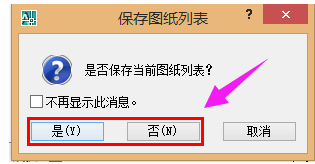
cad电脑图解-9
根据需要选择是否要保存文档
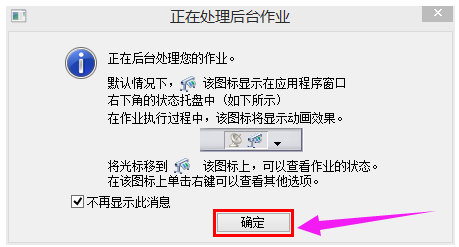
cad电脑图解-10
点击确定 ,即可等autocad后台数据处理结束之后,自动批量打印文档了
以上就是cad批量打印的操作经验。