mac简单来说就是苹果笔记本,很多小伙伴在使用苹果电脑的时候,遇到一些问题,需要通过清楚所有数据重装系统,但清除所有数据重装系统需要用到u盘才行,下面小编就给大家分享mac怎么重装系统并清除所有数据的方法。
工具/原料
系统版本:Mac Os
品牌型号:苹果MacBook Air
方法一、mac怎么重装系统并清除所有数据的方法
1、以macbook为例,插入mac os系统安装U盘,启动电脑,长按Option键;

2、在启动界面选择菜单中,选择黄色的U盘图标,点击进入下一步操作;

3、选择操作系统语言,比如【以简体中文作为主要语言】;

4、在实用工具窗口中点击【磁盘工具】,继续;

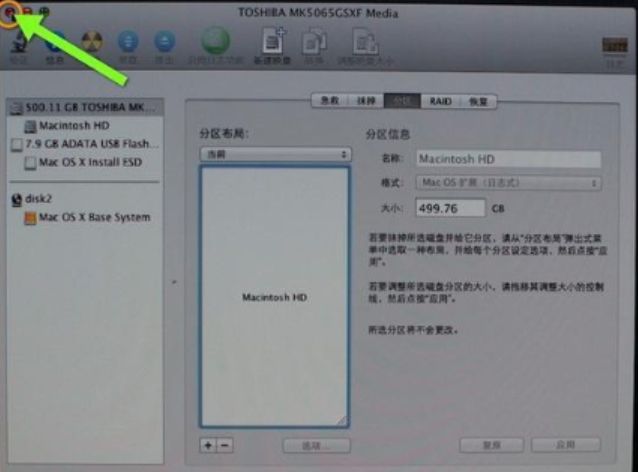
5、选择要安装系统的硬盘,点击【分区】,分区布局选择【1个分区】,格式选择【Mac OS扩展(日志式)】,点击应用;

6、弹出提示窗口,分区数据将被抹掉,点击【分区】;

7、完成分区后,点击左上角关闭图标,退出;
8、返回实用工具,点击【重新安装Mac OS X】,继续;

9、打开安装向导,点击【继续】;

10、同意软件许可协议,点击已经分区的硬盘,比如Macintosh HD,点击【安装】;

11、执行系统安装准备,重启之后开始安装,安装过程20分钟至30分钟左右;

12、系统安装完成后自动重启,进入欢迎界面,点击继续进行mac系统配置过程。

总结
1、插入mac os系统安装U盘,启动电脑,长按Option键,在启动界面选择菜单中,选择黄色的U盘图标,点击进入下一步操作。
2、选择操作系统语言,比如【以简体中文作为主要语言】,在实用工具窗口中点击【磁盘工具】,继续。
3、选择要安装系统的硬盘,点击【分区】,分区布局选择【1个分区】,格式选择【Mac OS扩展(日志式)】,点击应用。
4、弹出提示窗口,分区数据将被抹掉,点击【分区】,完成分区后,点击左上角关闭图标,退出。
5、返回实用工具,点击【重新安装Mac OS X】,继续,打开安装向导,点击【继续】,同意软件许可协议,点击已经分区的硬盘,比如Macintosh HD,点击【安装】。
6、执行系统安装准备,重启之后开始安装,安装过程20分钟至30分钟左右,系统安装完成后自动重启,进入欢迎界面,点击继续进行mac系统配置过程。