Linux操作系统是一个广泛应用的操作系统,现在将会教你linux系统安装教程,以及学习一下装Linux系统的工具是什么。
工具/原料:准备一台Windows11的笔记本
系统版本:Windows11
品牌型号:荣耀笔记本
软件版本:64 位操作系统, 基于 x64 的处理器
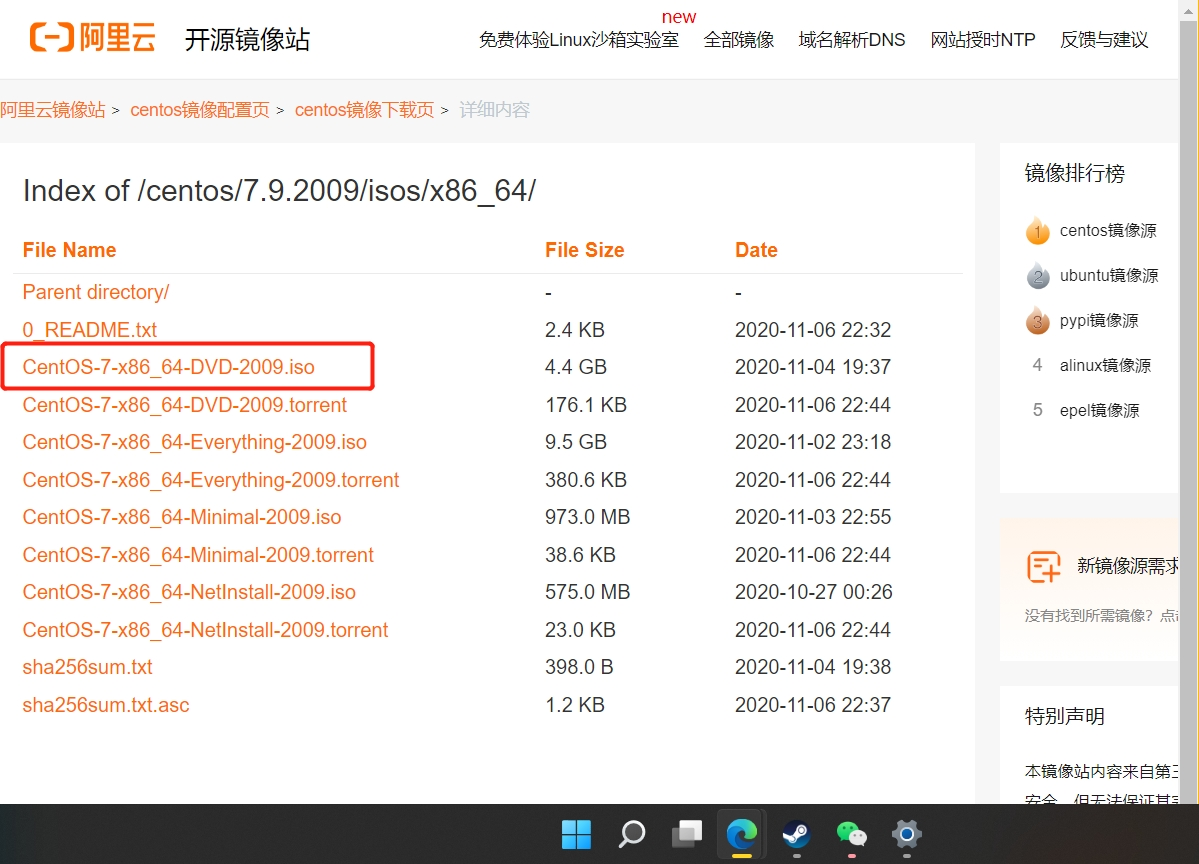
方法/步骤:方法一:首先需要安装一个软件 就是Oracle VM VirtualBox 这是一个开源软件 为的就是可以使用虚拟机来安装Linux操作系统 。方法二:在阿里云中下载centos7的镜像 选择ios结尾的来下载即可。
方法三:在下载完之后 点开Oracle VM VirtualBox 。

方法四:在打开上面那个软件之后 新建一个 并给与名称 之后内容与图片一致 点击下一步。

4.1:点击下一步。

4.2:点击创建。
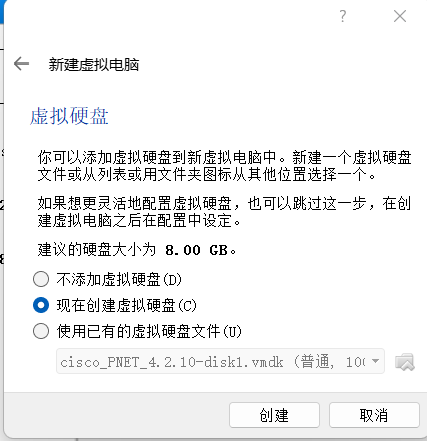 4.3:点击下一步。
4.4:点击下一步。

4.5:再点击创建即可。

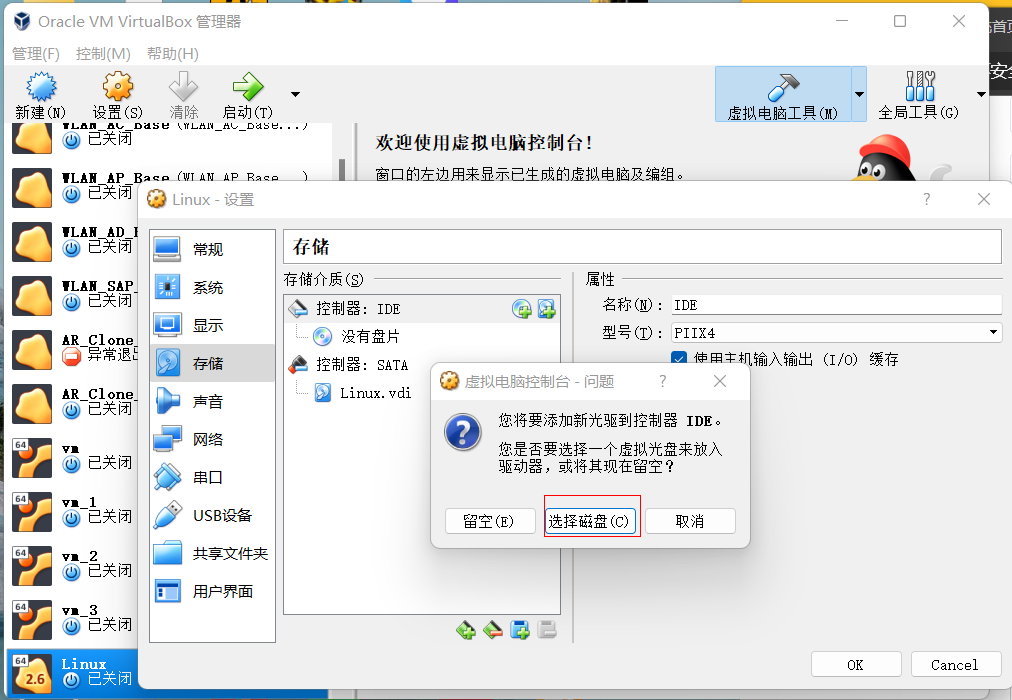
4.6:在开机之前 需要先放入我们前面下载好的ios的镜像 按照图片说的操作来即可。
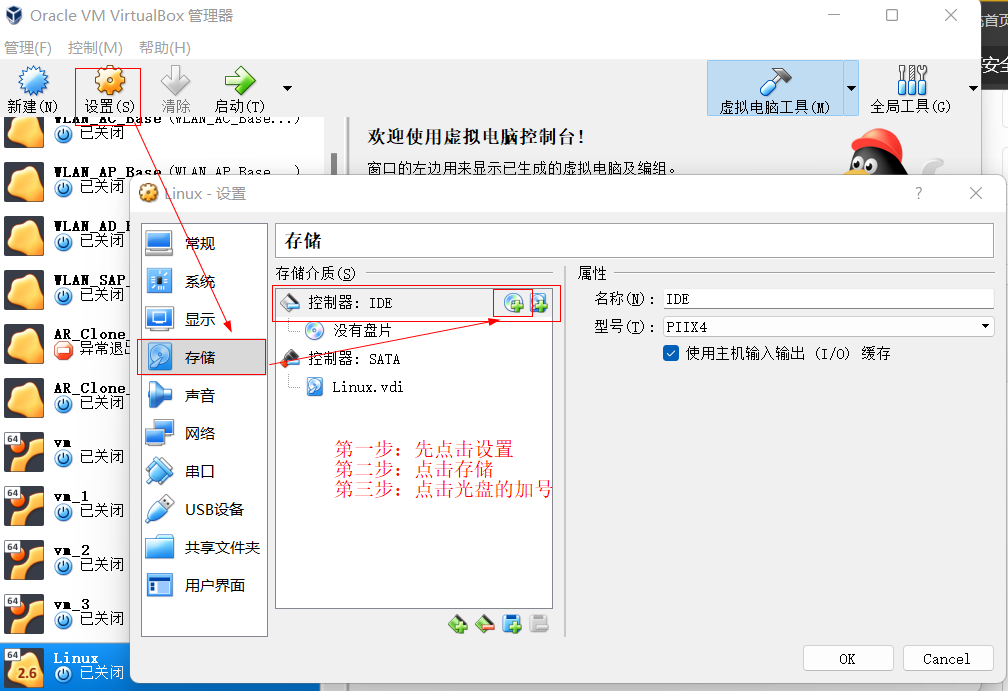 4.7:点击选择磁盘。
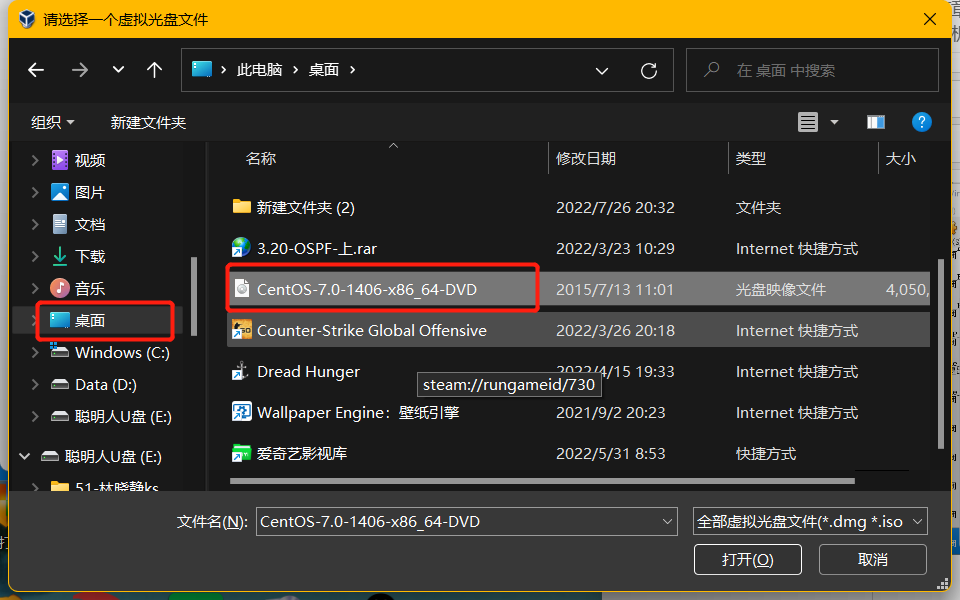
 4.8:选择你前面下载的ios的镜像 按照自己下载的路径来。
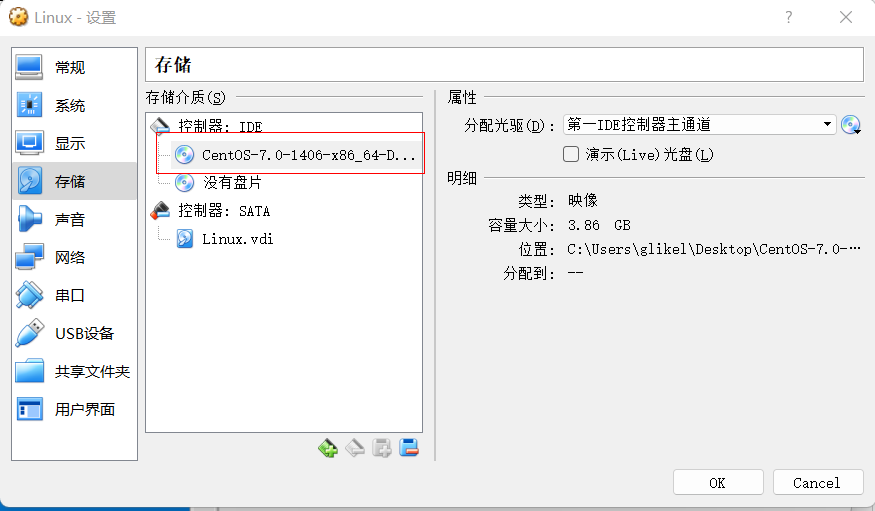
 4.9:这样就是成功了 再点击ok 就可以开机了。
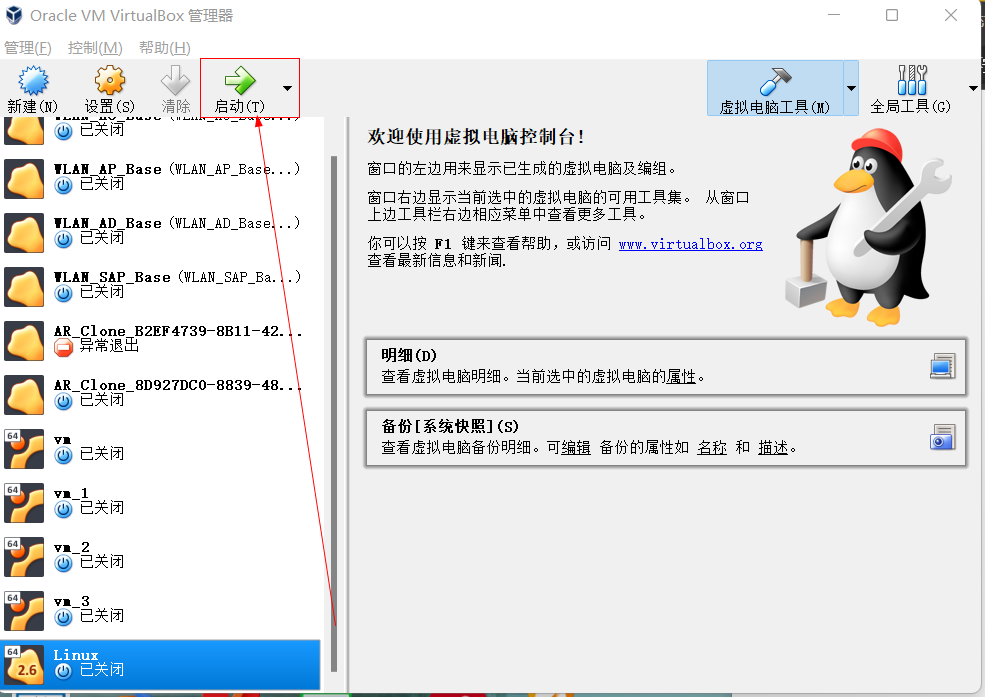
 方法五:启动虚拟机。
 5.1:默认回车。
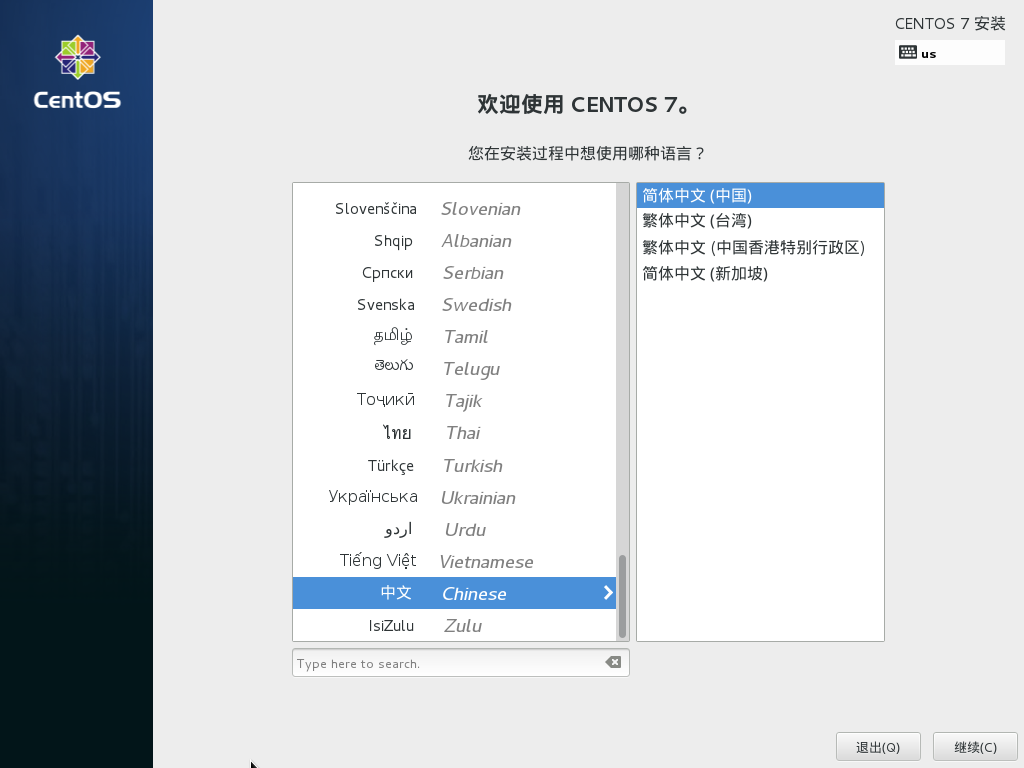
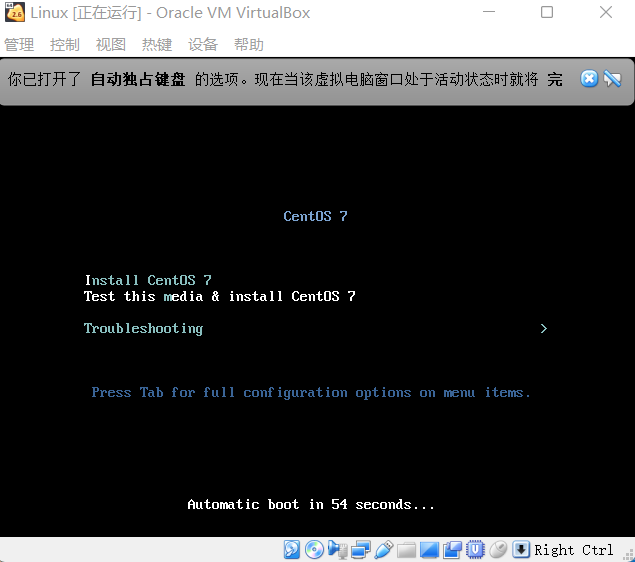 5.2:语言可以选择中文 之后点击继续。
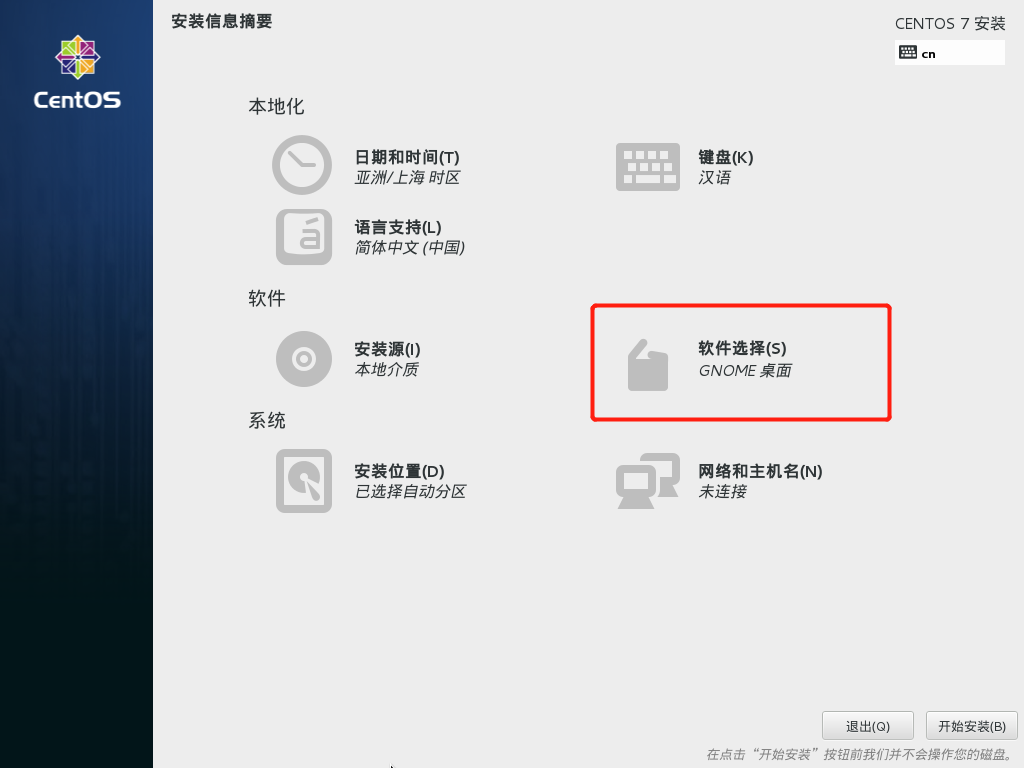
 5.3:若是想下载桌面版 在“软件选择”选择桌面版 若不需要 直接点击 开始安装即可 (我在这选的是安装桌面版) 点击开始安装。
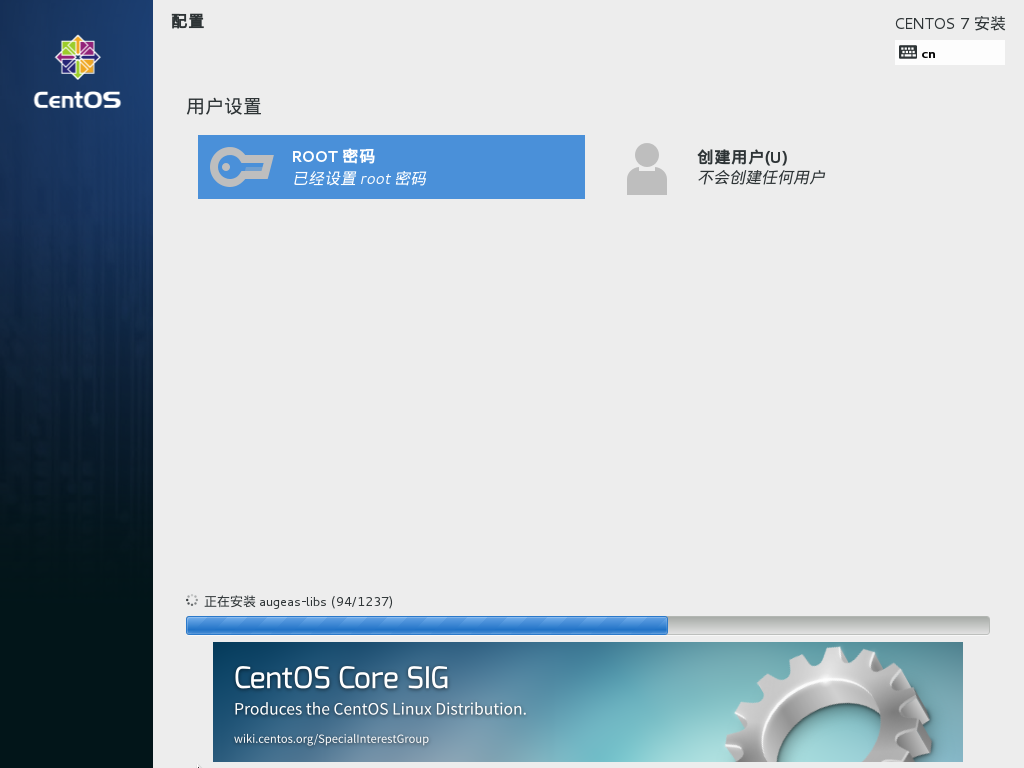
 5.4:设置root密码 (我在这设置的密码是123)在Linux的系统中 root相当于Windows系统的超级用户 等待安装完即可。
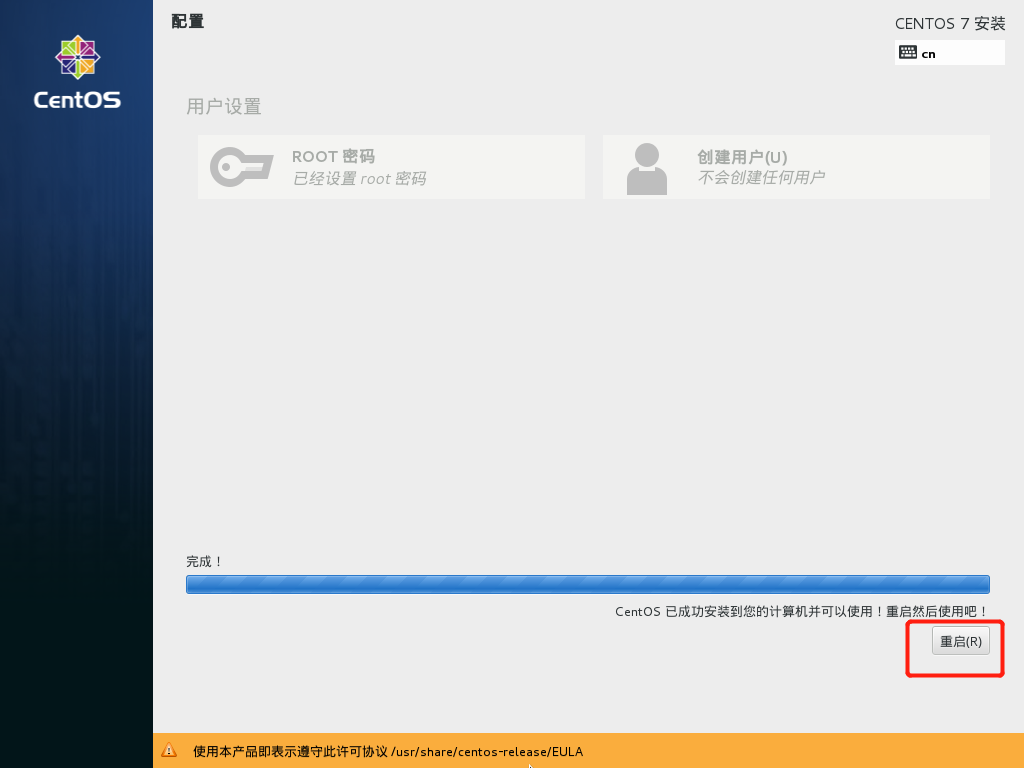
 5.5:在下载完之后 会有一个“重启”这个按钮 点击一下即可。
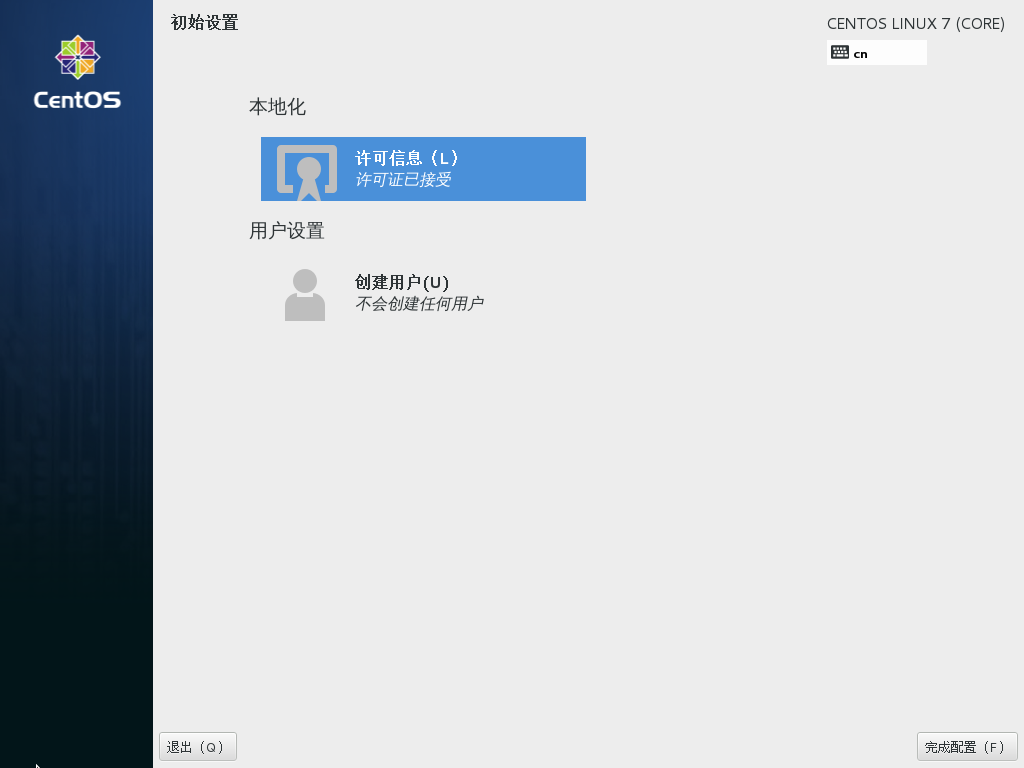
 5.6:再点击“许可信息” 在里面选择 “我同意” 再点击完成配置即可。
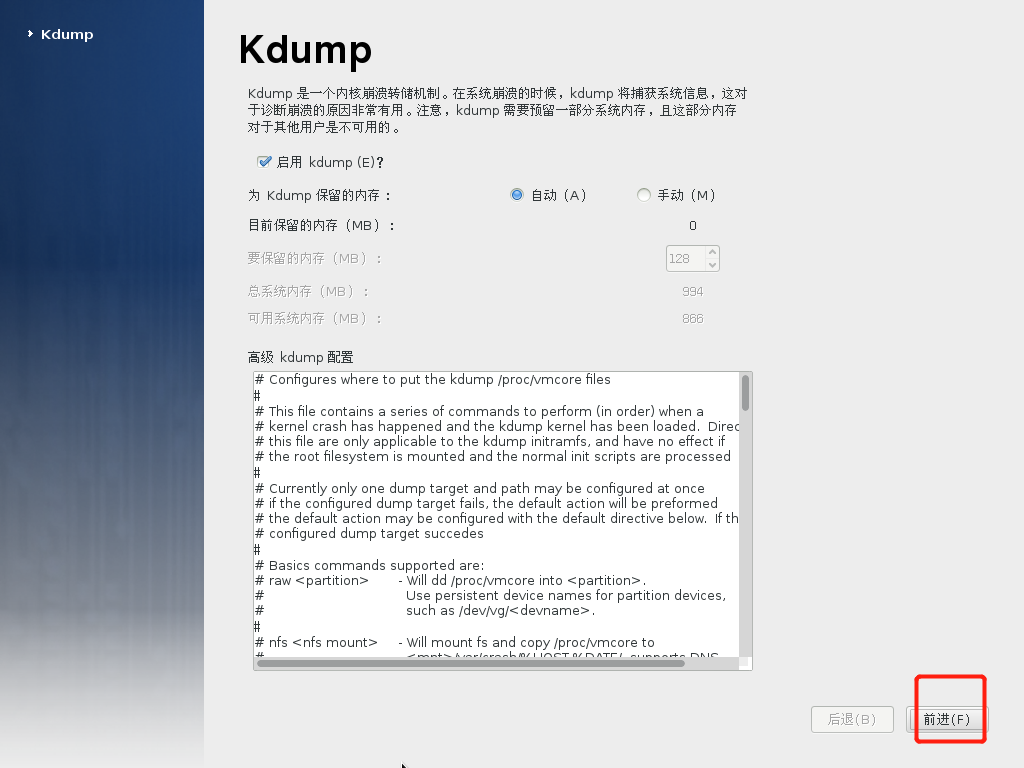
 5.7:点击“前进”。
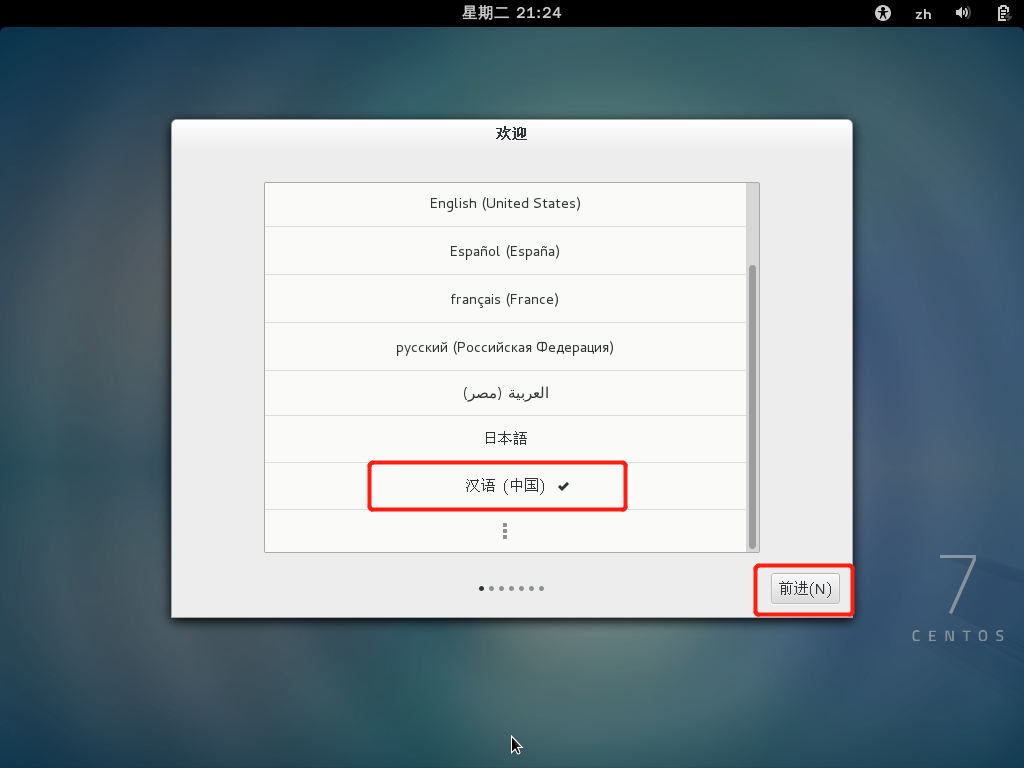
 5.8:最后在选择你要的语言 就安装完成了。
 5.9:安装完成是这样的页面。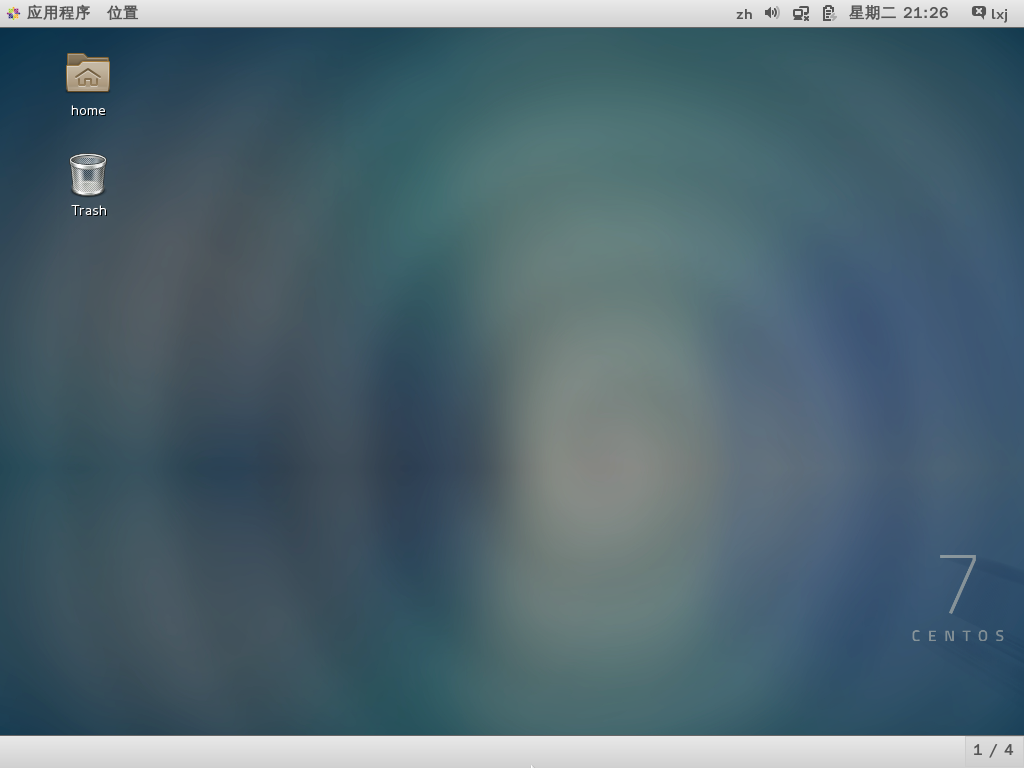
注意事项:1.首先需要注意下载镜像时不要下载错 记得存放的路径。
2.在根据自己的需求来下载 需要的是桌面版或者命令行。
3.在下载时 设置的密码需要自己记得住。
总结:1.在下载时 需要一个一个的看好 不要在中途出错 。
2.安装的过程里 每一步都需要仔细地去看。