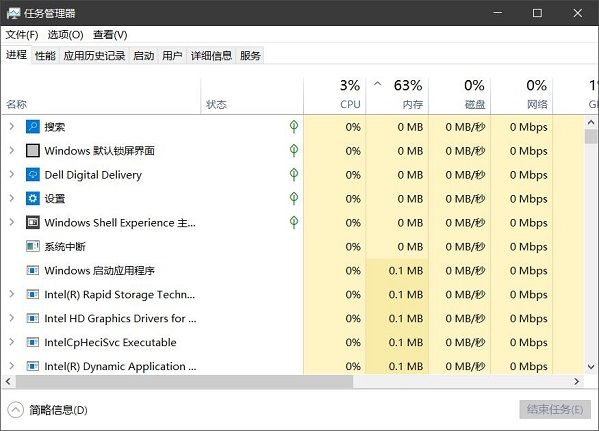
Win11任务管理器经常是一片空白怎么办?最近有用户询问这个问题,打开任务管理器发现里面一片空白,什么都看不到了,这是怎么回事呢?针对这一问题,本篇带来了详细的解决方法,操作简单易上手,分享给大家,感兴趣的继续看下去吧。  技术员联盟win11win11专业版镜像文件(游戏优化) [电脑系统] 技术员联盟win11系统以最新的win11 22621版本镜像为基础,在追求游戏性能上充分保留原版性能及兼容性,添加整合了最新的驱动程序和运行库,优化多个组件与服务,兼容游戏办公,无需激活即可使用,欢迎体验。
Win11任务管理器一片空白解决方法:
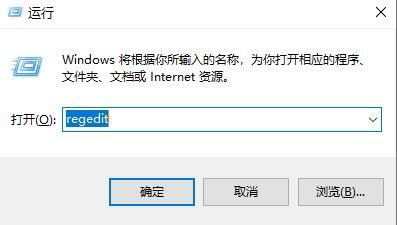
1、首先按下快捷键“ win+r ”打开 运行 ,输入“ regedit ” 。
2、然后依次展开: HKEY_LOCAL_MACHINE\SOFTWARE\Microsoft\Windows\CurrentVersion\Explorer\HomeFolder\NameSpace\DelegateFolders
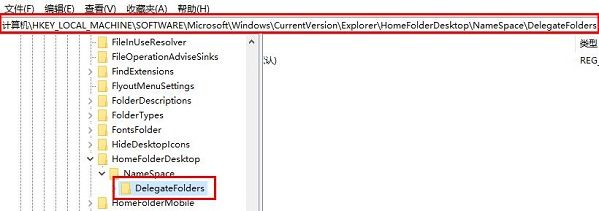
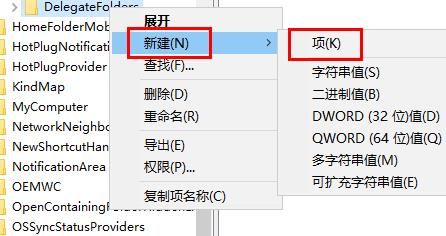
3、随后右击“DelegateFolders项”在弹出的菜单中依次选择“新建”和“项”。
4、将这个新建的项目重命名为“ {031E4825-7B94-4dc3-B131-E946B44C8DD5} ”。
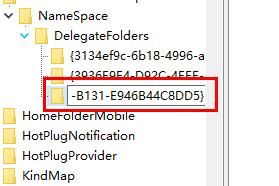
5、最后将其关闭,然后 重启电脑 就可以正常的显示了。