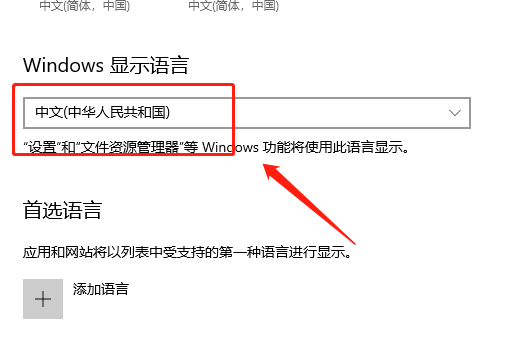
win10电脑语言怎么更改为中文?不少的用户因为一些不经意的操作导致电脑的语言都变成其他的,想要更改为中文但是有不清楚要如何进行操作,关于这个问题,本期的教程小编就来和大伙讲解一下详细的设置方法,一起来看看具体的操作吧。  技术员联盟Ghost Win10 64位正式版 V2021.10 [电脑系统] 技术员联盟Win10官网版集成最新的微软更新补丁,防止黑屏,通过Windows udate的检查补丁完善。优化了视觉主题的效果,视觉效果更佳,使用稳定的优化方案,保持系统稳定性和兼容性。
更改步骤分享
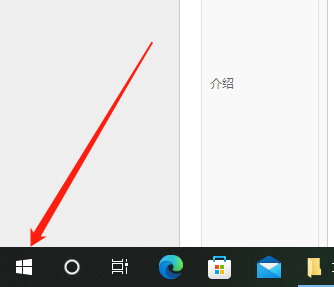
1、打开电脑点击左下角的开始按键。
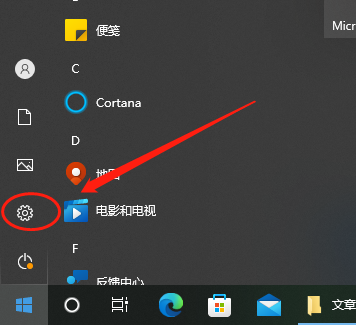
2、点击左侧的设置选项。
3、打开的页面选择“时间和语言”。
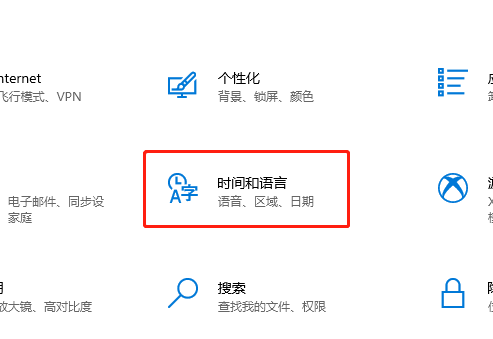
4、打开后,再点击左侧的“语言”。
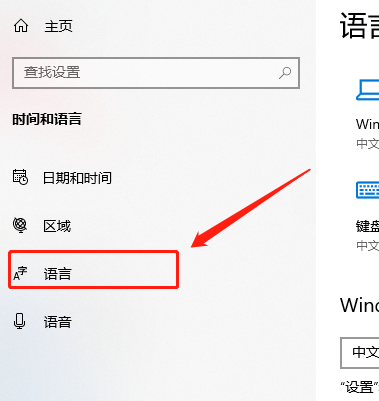
5、在这里就可以设置你要的电脑语言。