Excel插件被禁用怎么解除?最近有用户询问这个问题,在使用excel插件时,遇到了加载项被禁用的情况,不知道怎么重启,那么应该怎么解除呢?针对这一问题,本篇带来了详细的解决方法,操作简单易上手,分享给大家,一起看看吧。  Excel 2013 V2013 正式版 [电脑软件] Excel 2013是一款非常好用的办公软件,这是办公套装office2013中的一个,操作简单,功能强大,用户可以通过该软件来完成表格制作、数据处理、统计分析等功能,内置多种特色服务,提高大家的工作效率。Excel 2013安装包将通过Microsoft官方授权产品Office助手下载,请放心
Excel插件被禁用的解决方法:
1、首先打开excel,点击菜单栏的【插入】。
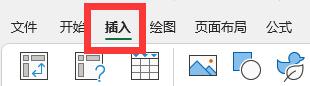
2、选择菜单栏下方的【我的加载项】旁边的【图标】点击进入。

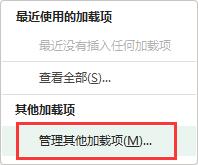
3、然后在下拉选项中选择【管理其他加载项】点击进入。
4、找到最下方的【excel加载项】点击旁边的【图标】出现下拉菜单。
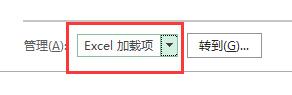
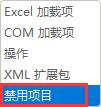
5、在下拉菜单中选择【禁用项目】。
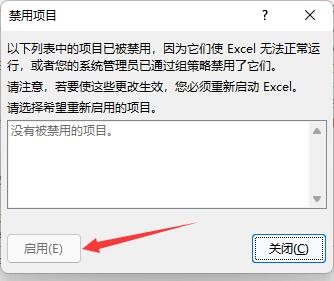
6、点击右侧的【转到】按钮。
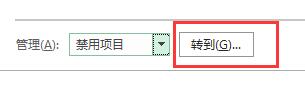
7、此时若有被禁用的加载项,选中禁用的项目再点击【启用】即可重新启用啦~