Win11电脑怎么设置自动开机?相信还有很多用户不清楚,给电脑设置自动开机可以节省很多的时间,具体应该怎么操作呢?针对这一问题,本篇带来了详细的Win11电脑设置自动开机教程,操作简单,分享给大家,一起看看吧。  番茄花园 Ghost Win11 64位免激活版 V2022 [电脑系统] 番茄花园 Ghost Win11 64位免激活版2022对系统内的功能进行全面的优化,满足用户的日常工作学习需求。系统支持多种安装方法,用户可以直接安装,免费使用里面的所有功能。
Win11电脑设置自动开机教程:
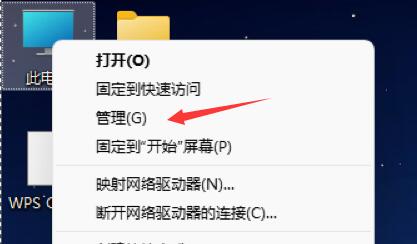
1、首先右键选择“此电脑”,点击“管理”。
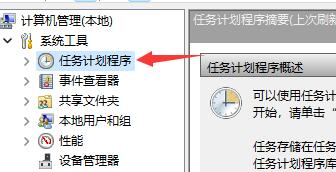
2、然后找到系统工具中的“任务计划程序”。
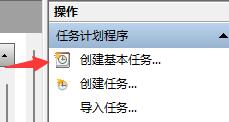
3、再点击右侧的“创建基本任务”。
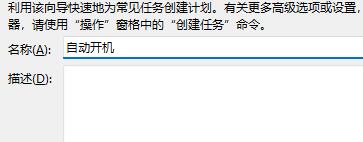
4、名称中输入“自动开机”。
5、然后选择自动开机的频率。

6、接着设置我们需要自动开机的具体时间。
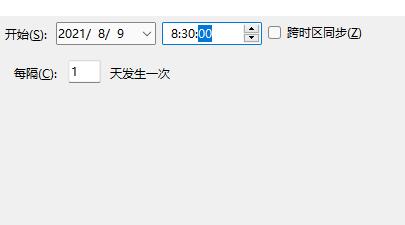
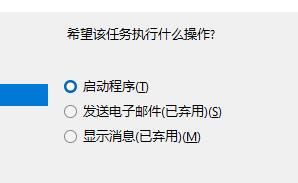
7、然后勾选“启动程序”,如图所示。
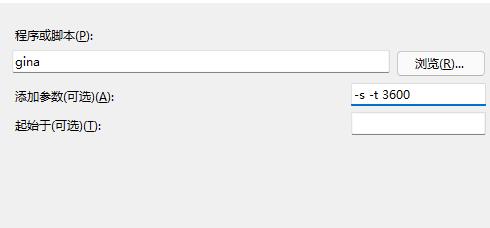
8、在程序或脚本中输入“gina”,在添加参数中输入“-s -t 3600”。
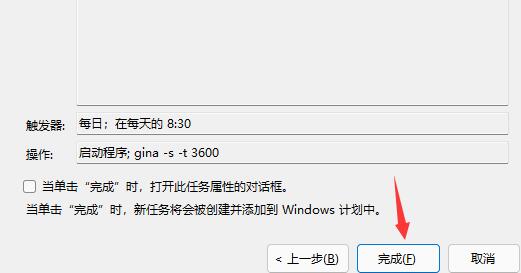
9、最后检查一下输入内容,确认无误后点击“完成”即可。
10、如果大家没有办法设置开机启动,一定是因为使用的是不完整的win11系统,下载安装最新版win11就可以解决了。













