Win10自带温度监控功能在哪里打开?最近有用户反映这个问题,Win10系统内置很多实用功能,其中就有自带的温度监控功能,但是很多用户不清楚怎么打开,针对这一问题,本篇带来了详细的开启方法,分享给大家,一起看看吧,希望对你有帮助。  系统之家win10最新专业版镜像(64位免激活) [电脑系统] 系统之家win10纯净版以微软最新Win10正式版为基础,优化精简设置系统组件与服务,系统使用更纯净,运行更流畅。整合了最新的驱动程序和必备运行库,无需安装即可激活,欢迎体验。
Win10自带温度监控功能在哪里打开?
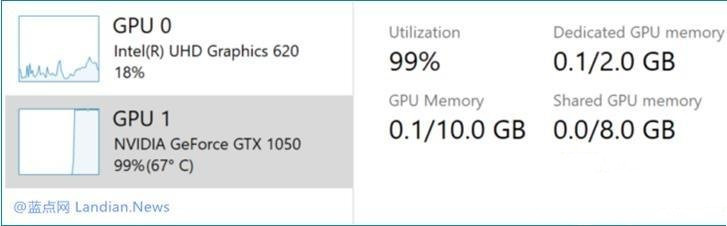
1、win10目前自带温度监控功能,只对独立显卡生效,对于cpu不生效。
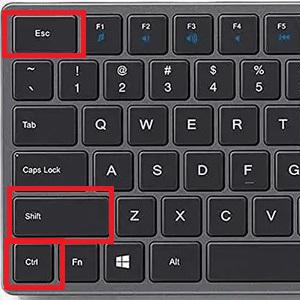
2、按下ctrl+shift+esc打开任务管理器。
3、点击性能选项。之后的“gpu”即可看到显卡温度,并不能看到其他硬件温度。如果没有gpu选项,则说明本电脑没有独立显卡。无法显示温度。

4、之后的“gpu”即可看到显卡温度,并不能看到其他硬件温度。如果没有gpu选项,则说明本电脑没有独立显卡。无法显示温度。
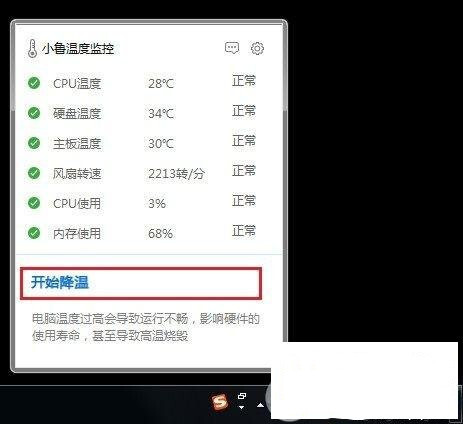
5、想要让win10显示cpu温度也很简单,只是要下载第三方的硬件检测工具即可,例如鲁大师、驱动人生等。
6、开启相应的功能,就可以查看电脑cpu硬件的温度。