win10怎么清理软件卸载残留文件?这个有很多的人都在提问,在我们的电脑中,软件卸载后依旧会留下很多文件,继续占用这着空间,有些甚至产生影响,那么应该要怎么清理,今日的教程就来讲解详细的操作步骤,一起来了解看看详细的内容吧。  番茄花园Win10 64位纯净专业版 V2021.08 [电脑系统] 番茄花园Win10 64位纯净专业版是一款全新超稳定的系统,速度更快并且有一键备份和安装功能,让用户使用起来更加顺手,同时全中文覆盖的系统,带给用户完美的使用体验,体验到系统的优秀性能,有兴趣的用户快来下载体验这款番茄花园Win10 64位纯净专业版吧。
操作步骤如下
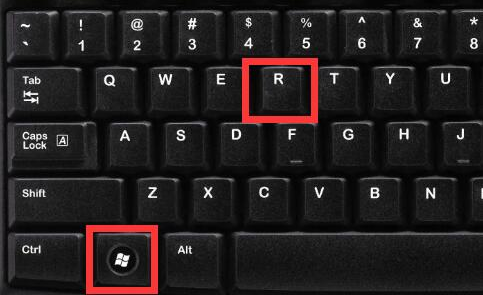
1、首先按下快捷键“win+r”打开运行,输入“regedit”。
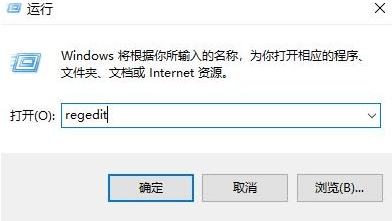
2、接着输入“regedit”并回车打开注册表。
3、然后进入“HKEY_LOCAL_MACHINE\SOFTWARE\Microsoft\windows\CurrentVersion\Uninstall”位置。
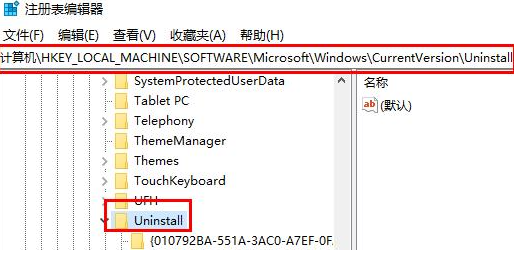
4、在该文件夹下的都是卸载应用后的残留。
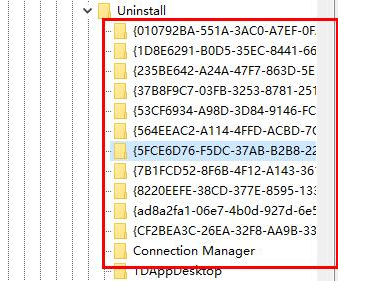
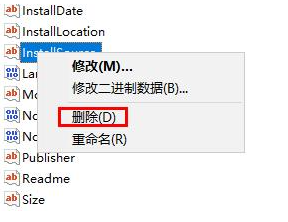
5、我们只要右键将他们“删除”就可以了。