Win11自带Wsa启动失败怎么办?最近有用户询问这个问题,在使用Win11系统的时候,可以通过wsa安装安卓应用,但是最近遇到了自带Wsa启动失败的情况,这是怎么回事呢?针对这一问题,本篇带来了详细的解决方法,分享给大家,一起看看吧。  技术员联盟win11win11专业版镜像文件(游戏优化) [电脑系统] 技术员联盟win11系统以最新的win11 22621版本镜像为基础,在追求游戏性能上充分保留原版性能及兼容性,添加整合了最新的驱动程序和运行库,优化多个组件与服务,兼容游戏办公,无需激活即可使用,欢迎体验。
Win11自带Wsa启动失败怎么办?
方法一:
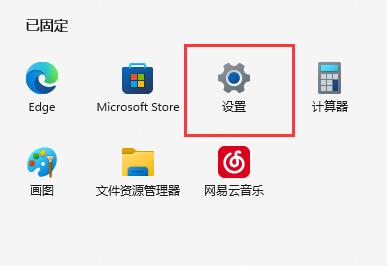
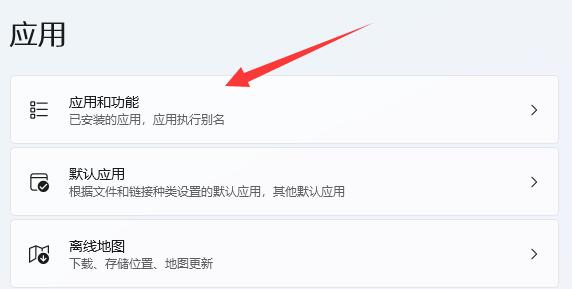
1、首先打开“设置”。
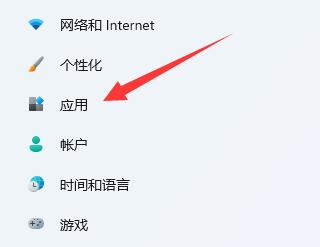
2、接着进入左边栏的“应用”。
3、然后进入右上角“应用和功能”选项。
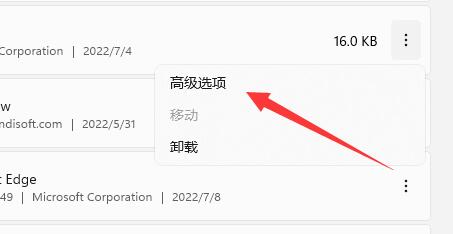
4、随后点击wsa右边“三个点”,打开“高级选项”。
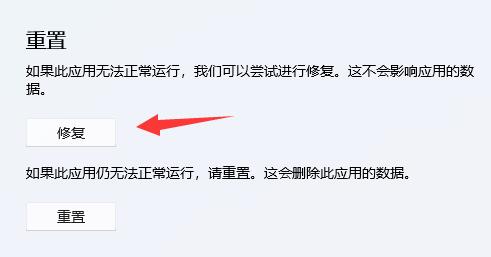
5、最后点击其中的“修复”即可解决,如果还是不行就点下面的“重置”。
方法二:
1、如果不行,再试试右键开始菜单,打开“运行”。
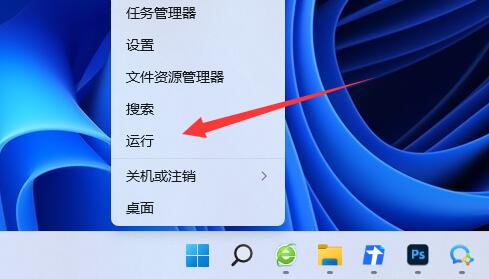
2、在其中输入“services.msc”并回车打开服务。

3、最后打开其中的“wsaservice”服务即可。
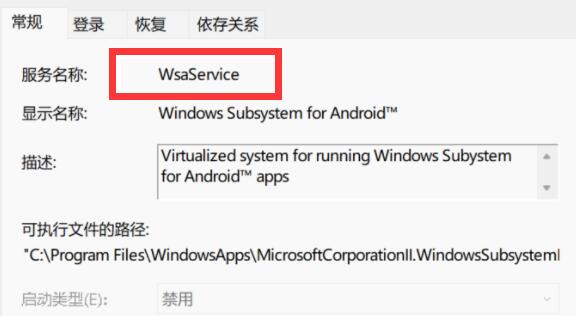
方法三:
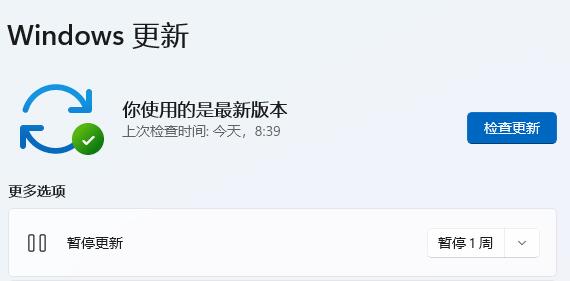
1、如果还是不行,可能是因为你的win11不是最新版,缺少了该功能。
2、可以尝试更新一下,或者直接重装最新版的win11系统。【win11最新版下载】