Windows11 22621.885/22623.885在今日正式发布上线,很多小伙伴都想要更新使用,在这个过程中会有登录微软账号的提示,但是很多用户想要跳过又不知道如何操作,本期教程就来和大伙分享三种方法,让我们一起来看看操作步骤吧。  Win11 22623.885 ISO镜像 V2022 [电脑系统] Win11 22623 885是微软在今日早晨发布的最新预览版本更新,本次的更新对平板的任务栏进行了优化,对此前一些问题进行了修复,小编也在这里准备好了22623 885镜像文件,直接下载安装即可升级,有需要的用户欢迎来纯净之家下载使用。
win11跳过登录微软账户方法教程
方法一:在安装win11的时候
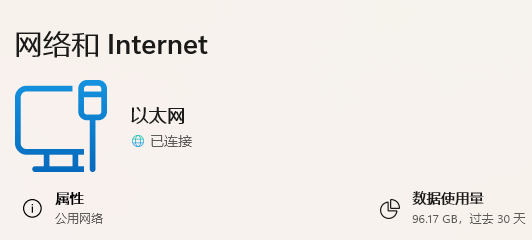
1、在安装win11时,使用有线网络连接,不要连接wifi网络。
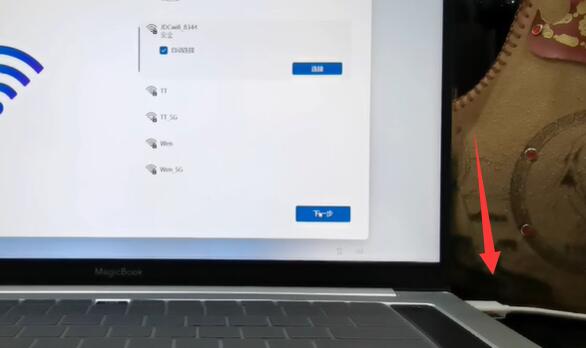
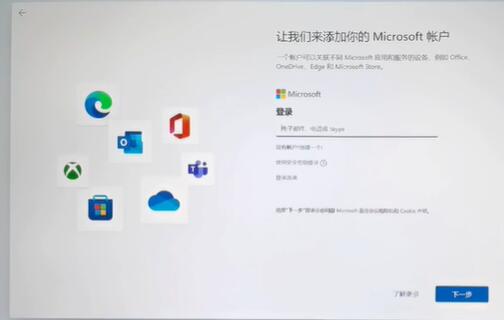
2、连接完成后就会进入需要登录微软账户。
3、这时候我们拔出网线,断开网络,点击左上角“返回箭头”即可跳过登录。
方法二:在安装win11完成以后
1、如果我们已经安装完成win11了,想要跳过登录微软账户。
2、那么只要点开开始菜单,点击账户名,进入“更改账户设置”。
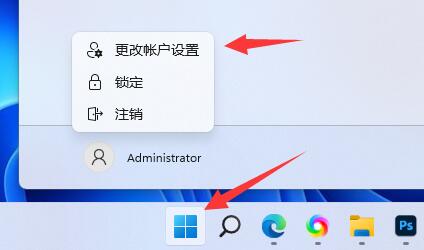
3、然后在账户设置下选择“改用本地账户登录”。
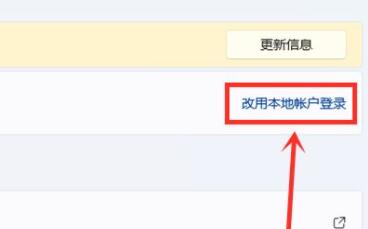
4、接着会需要你输入密码以验证身份。
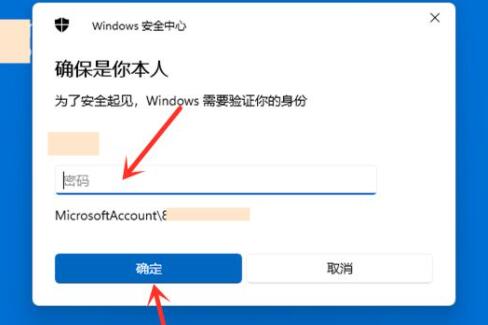
5、输入完成后,设定本地账户的用户名、密码就可以跳过登录微软账户开机了。
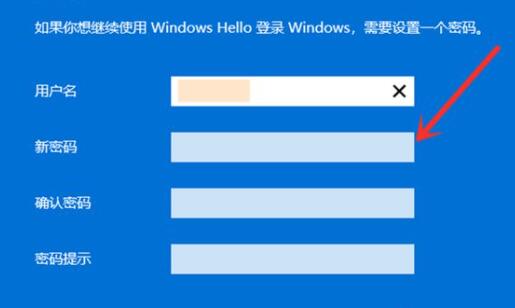
方法三:
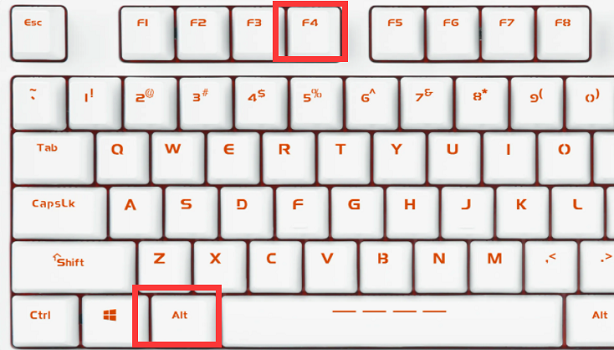
1、我们可以尝试按下键盘“Alt+F4”快捷键强行关闭这个画面,看看是否可以跳过它。
2、另外我们也可以检查一下网络连接,这个时候必须要使用网线来连接,wifi是不能使用的。