win7系统是一款有着很高兼容性和稳定性的系统,很多用户都在使用,近期就有小伙伴在咨询win7系统怎么设置双屏显示器?针对这个问题,今日小编就来分享两种设置的方法,希望今日的教程内容可以给广大用户带来帮助。  雨林木风 Ghost Win7 64位 旗舰版 V2022.08 [电脑系统] 雨林木风Ghost Win7 64位旗舰版是一款十分经典的系统,该系统的安装方式相比于其他的系统来说,更加的便捷,操作步骤更少,旗舰版有着更好地兼容性,使用会更加的快速和稳定,对于使用者的一些交互需求都能够很好的进行满足。
win7双屏显示设置方法:
注:只有当硬件已经准备完毕的情况下以下的方法才会有作用。
方法一:
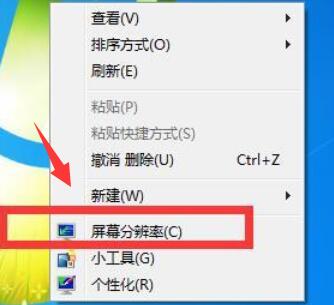
1、选择桌面空白处右击鼠标打开屏幕分辨率。
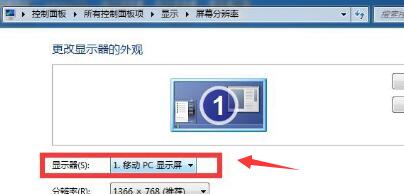
2、在打开的新界面中找到显示器选项,如果硬件已经安装完毕系统会自动的检测出可用的VGA显示器也就是用户们想要的双屏。
方法二
1、同时按下WIN+P键,会自动弹出一个屏幕扩展的界面。
注:WIN建就是位于“左Ctrl”与“左Alt”中间的按键。

2、用户们可以按照需要对屏幕显示进行选择。