win11桌面右键菜单怎么切换成旧版?升级为win11系统后,很多的界面设计都变成了新版的样式,例如桌面右键菜单,新版的使用起来不习惯,想要切换回旧版,但是不知道应该如何操作,那么本期的win11教程小编就来分享具体的操作步骤,一起来了解看看吧。  Win11正式版(64位专业版)系统镜像 V2022 [电脑系统] Win11正式版(64位专业版)系统镜像使用上非常流畅,兼容各种办公、做图、大型软件和游戏,是当前最好用的系统之一,集成了Win11必备运行库和游戏运行库,精心优化了系统的每个方面,右键菜单暂时恢复至旧版(桌面有工具可切换),解决了配置不够的电脑安装Win11系统的问题,非常完美的一款系统欢迎下载使用。
右键菜单切换成旧版步骤教程
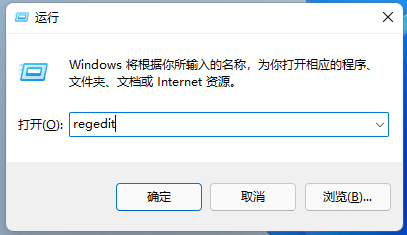
1、按键盘上的 Win + R 组合键,打开运行,输入 regedit 命令,按确定或回车,打开注册表编辑器。
2、注册表编辑器窗口中,依次展开到以下路径:HKEY_CURRENT_USER\Software\Classes\CLSID\。
3、左侧定位在CLSID,右侧空白处,点击右键,在打开的菜单项中,选择新建名为{86ca1aa0-34aa-4e8b-a509-50c905bae2a2}的项。
4、{86ca1aa0-34aa-4e8b-a509-50c905bae2a2}上点击右键,在打开的菜单项中,选择新建名为InprocServer32的项。
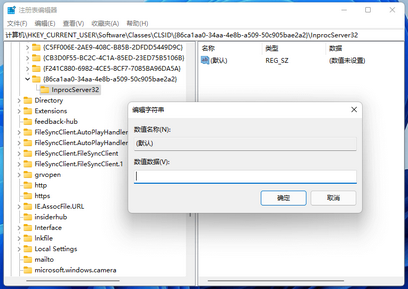
5、点击InproServer32后,在右侧的默认名称上,双击,弹出编辑字符串窗口,数值数据留空不填写,直接点击确定保存即可,最后重启电脑即可生效。













