office365怎么卸载干净?因为office365一般都是Windows系统自带的办公软件,那么很多用户都会在下载第三方软件,例如WPS,就有可能出现兼容问题,自带的需要激活且占用空间大,很多用户想要彻底卸载干净,但是不知道怎么操作,那么本期小编就来和大伙分享具体操作步骤,希望今日内容能够解答用户们的问题。  Win11 22623.891(rs_prerelease)iso镜像文件 V2022 [电脑系统] Win11 22623 891(rs_prerelease)iso镜像是微软最新发布的预览版系统,引入了新版本的任务管理器,该版本具有搜索功能以过滤进程、主题和“效率模式”改进,以及各种修复。有需要的用户可以下载哦~
具体操作如下:
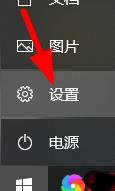
1、左键你的开始菜单,找到设置。
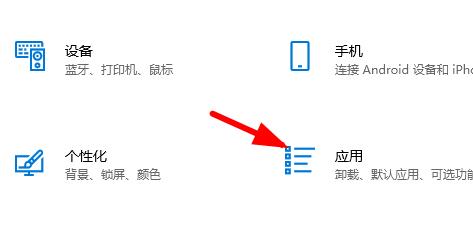
2、点击进入到应用中。
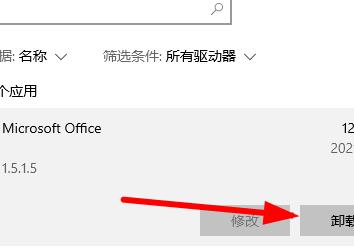
3、在应用与功能里找到和office365。
4、点击卸载。
5、将保留我的的数据和使用习惯取消勾选。
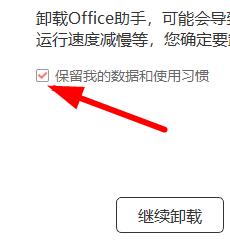
6、此时点击继续卸载,就会将残留文件也移除了。