Word怎么删除页眉水平横线?最近有用户询问这个问题,在使用Word文档添加页眉时,不小心添加了一条水平横线,有些用户不喜欢想要去掉,但是不知道怎么操作,针对这一问题,本篇带来了详细的解决方法,多种方法,总有一种适合你,一起看看吧。  WPS Office V11.1.0.12763 官方电脑版 [电脑软件] WPS Office是一款很实用的办公软件,内置强大的功能,支持word、excel、PPT等多种格式,帮助用户轻松办公,软件界面简洁、启动速度快,还有很多精美模板可以使用,有效提高办公效率,内容全面,很方便,有需要的用户快来下载体验吧。
Word怎么删除页眉水平横线?
方法一:
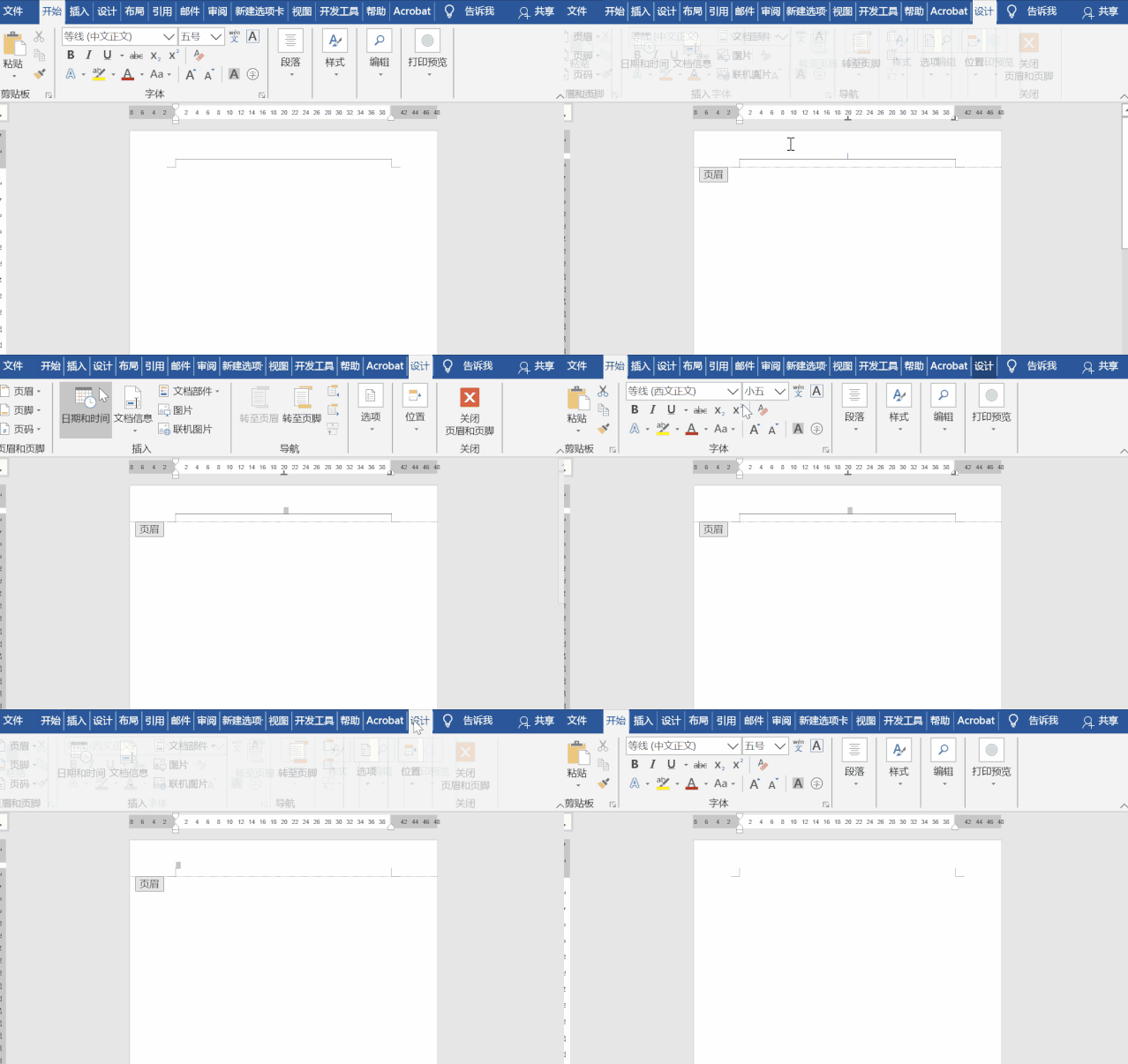
1、清除所有格式从而删除页眉水平横线
双击页眉,进入页眉编辑状态,选中段落标记,点击开始——字体——清除所有格式。
方法二:
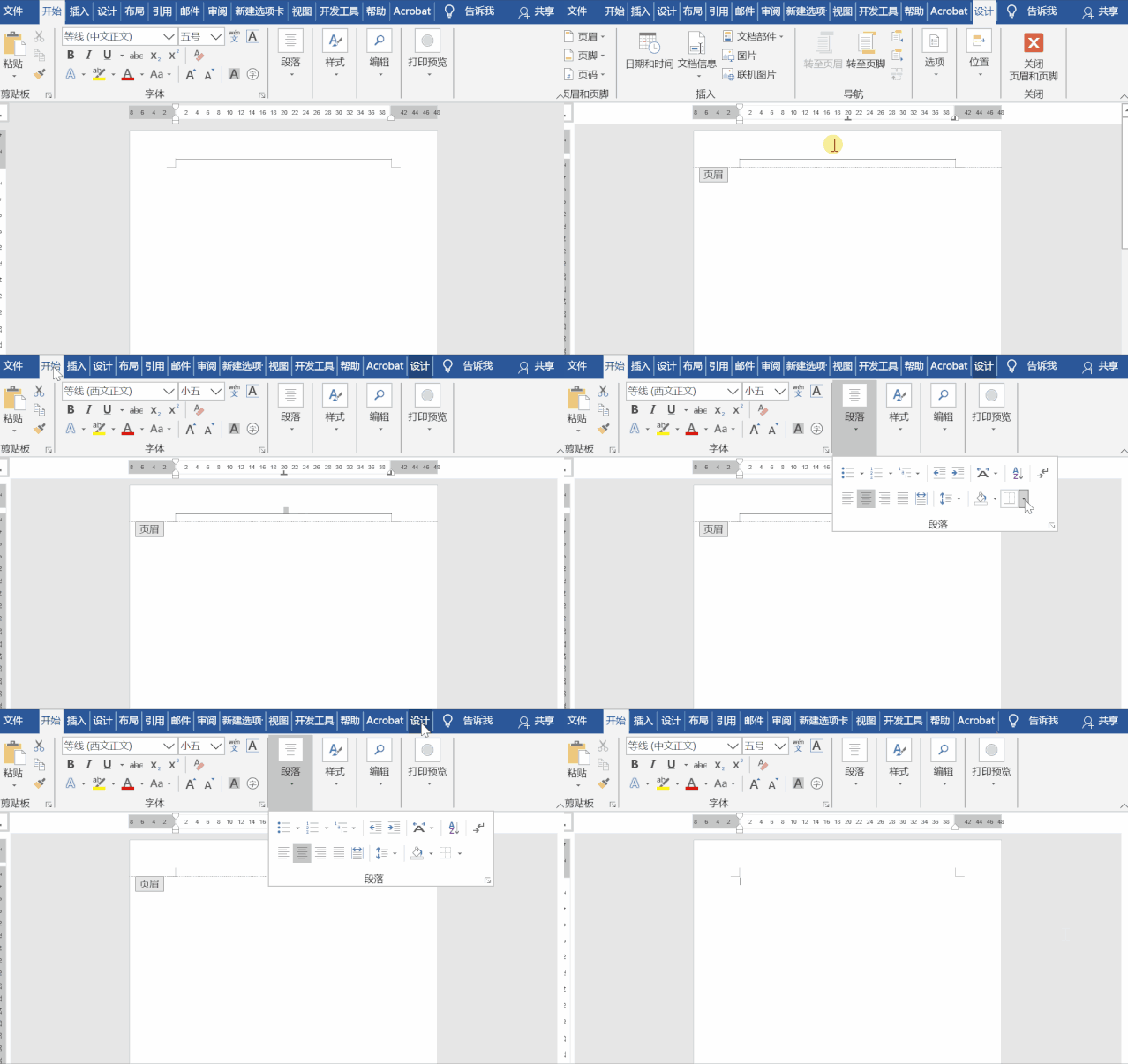
2、设置无框线从而删除页眉水平横线
进入页眉编辑状态,选中内容,点击开始——段落——边框——无框线。
方法三:
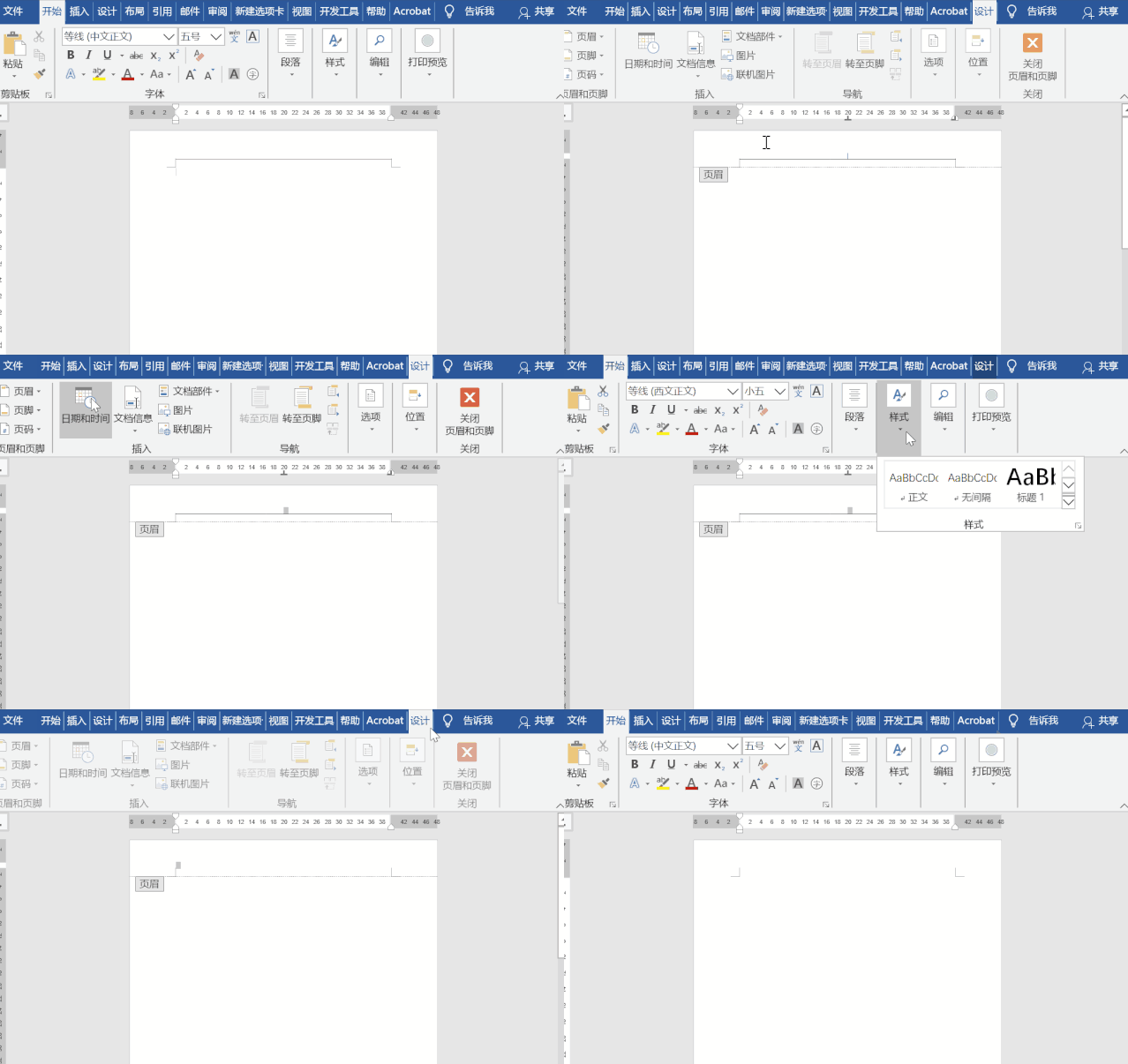
3、设置正文样式从而删除页眉水平横线
进入页眉编辑状态,点击开始——样式——正文。
方法四:
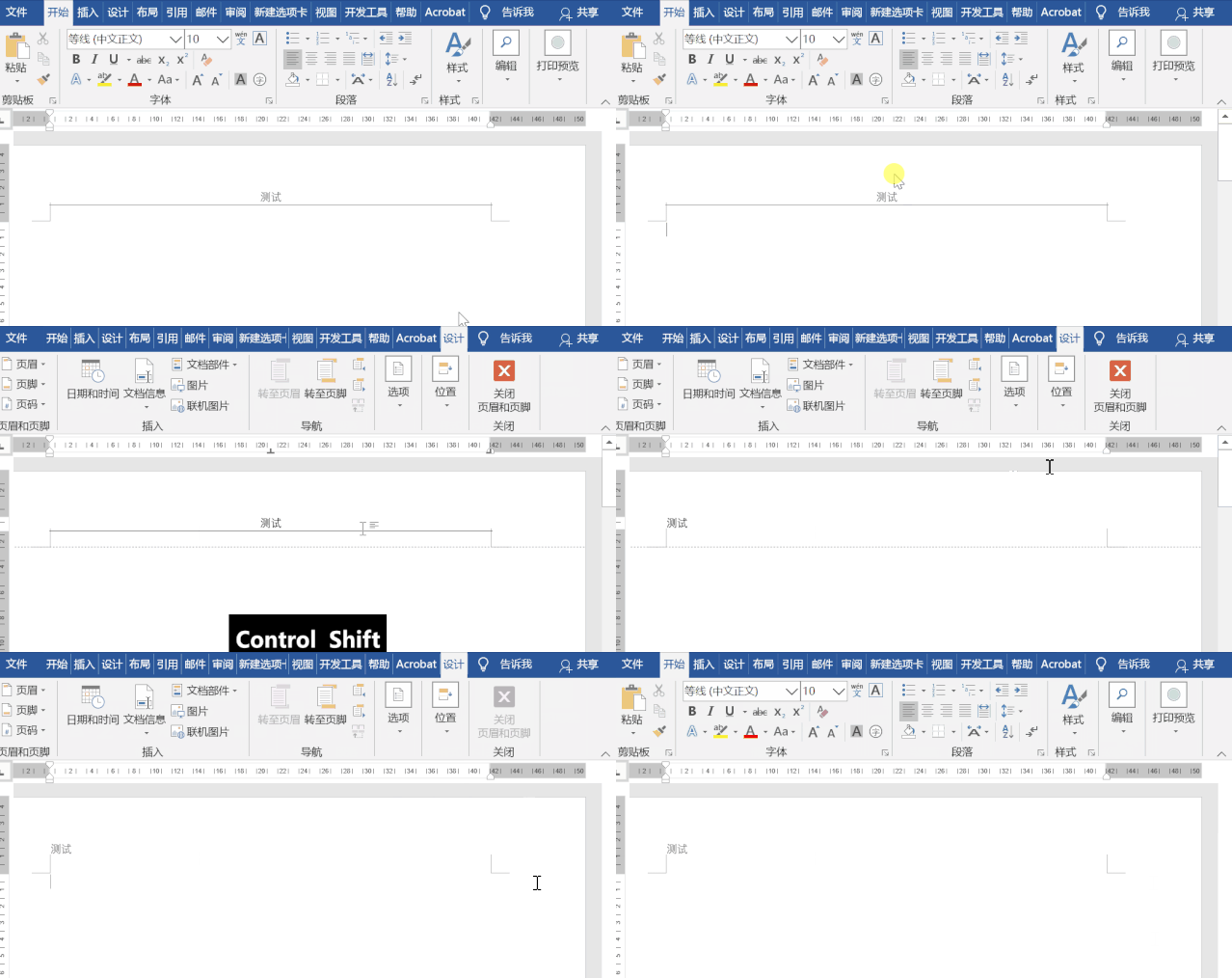
4、利用快捷键删除页眉水平横线
进入页眉编辑状态,按Ctrl+Shift+N即可删除横线。
方法五:
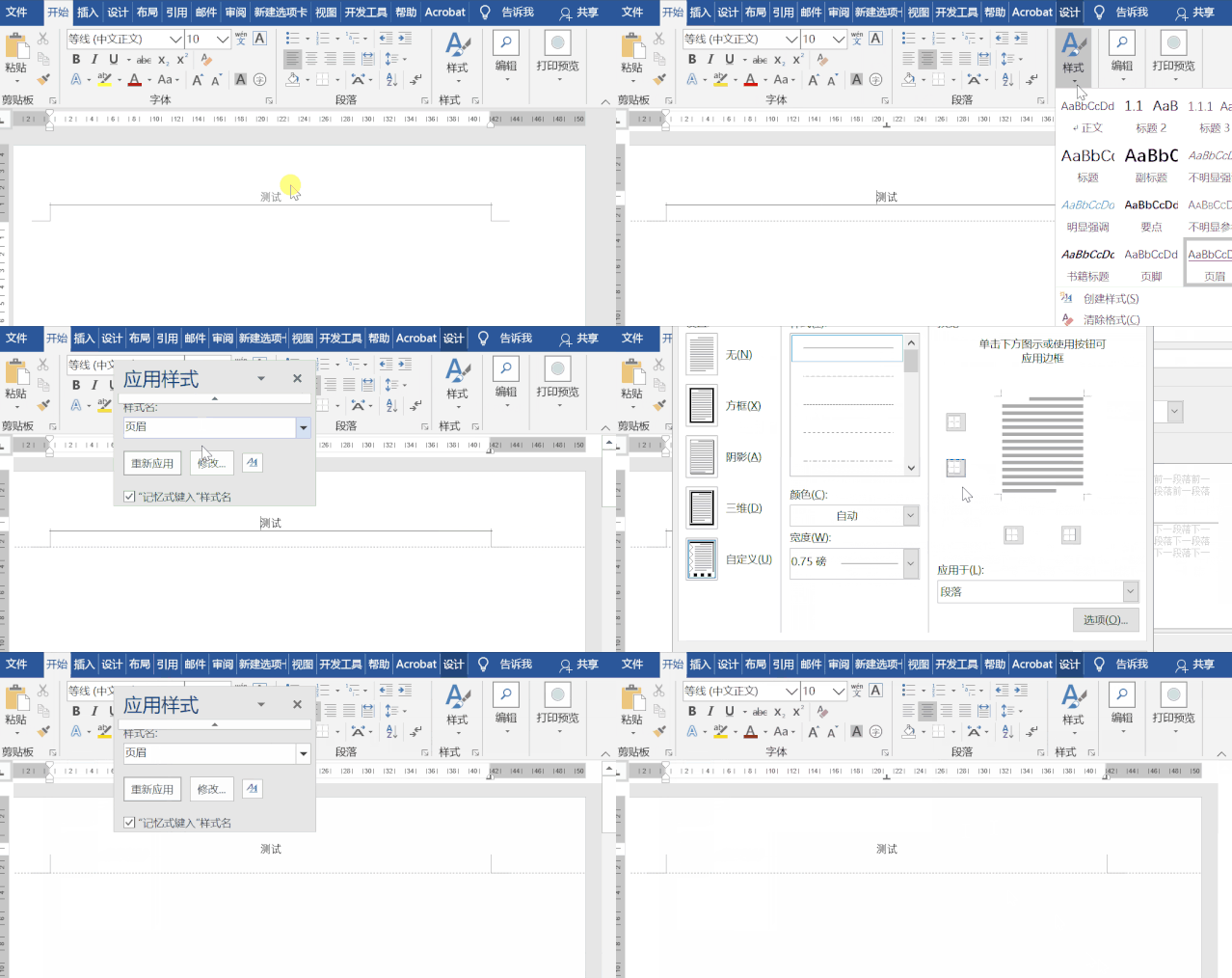
5、永久性删除页眉水平横线
如果想永久性删除页眉横线,可以通过以下方法:
进入页眉编辑状态,点击开始——样式——应用样式——修改,在“格式”中选择“边框”,取消下边框确定,勾选【基于该模板的新文档】确定。