Excel如何使用SUMIF和COUNTIF函数进行多条件求和?众所周知我们的Excel表格有着很强大的计算能力,很多用户想要使用函数进行多条件求和,可以选择使用SUMIF和COUNTIF,接下来就来分享具体的操作步骤,希望本期内容可以给用户们带来更多的帮助。  Microsoft Office Excel 2013 32&64位 免费完整版 [电脑软件] excel2013是一款非常好用的办公软件。该软件支持win7和win10电脑操作系统,无可以进行各种数据的处理、统计分析和辅助决策操作,广泛地应用于管理、统计财经、金融等众多领域,带给使用者方便!让你的办公效率也变得更高!

使用方法
1、首先打开要进行操作的Excel表格。

2、打开后选中要进行操作的单元格。
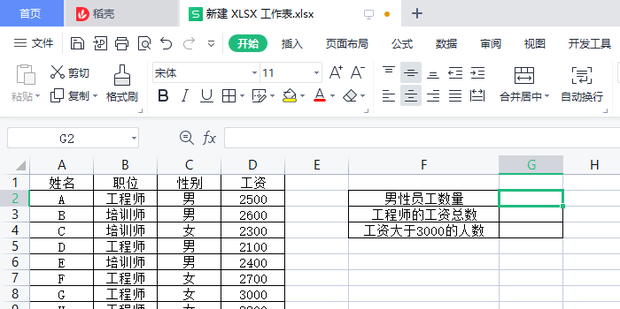
3、在选中的单元格中输入公式:=COUNTIF(C:C,"男"),输入完成后点击回车键。
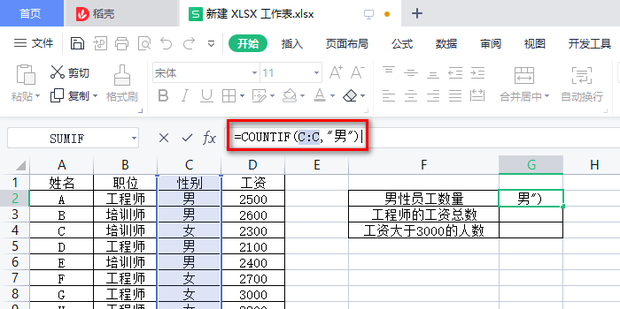
4、这样就利用COUNTIF函数计算出了男性员工的数量。
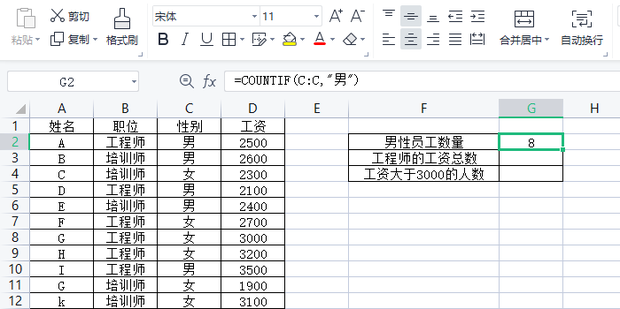
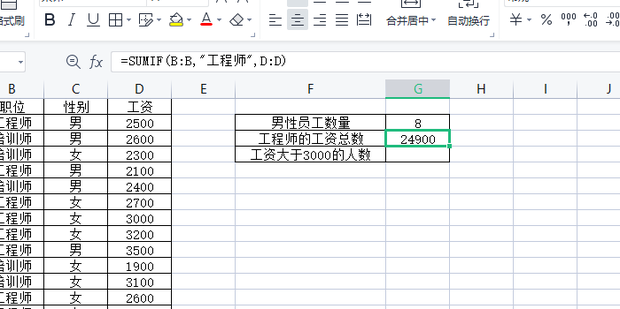
6、这样就利用SUMIF函数计算出了工程师的总工资。
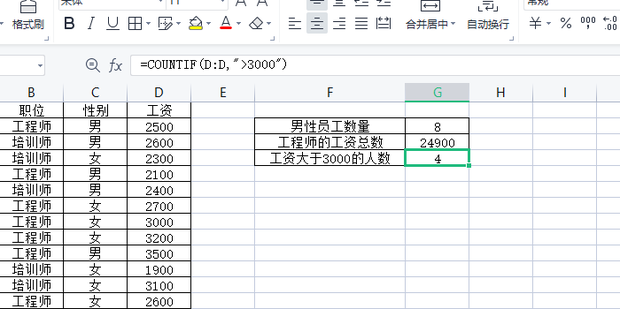
7、然后选中下一个单元格并输入公式:=COUNTIF(D:D,">3000"),输入完成后点击回车键。
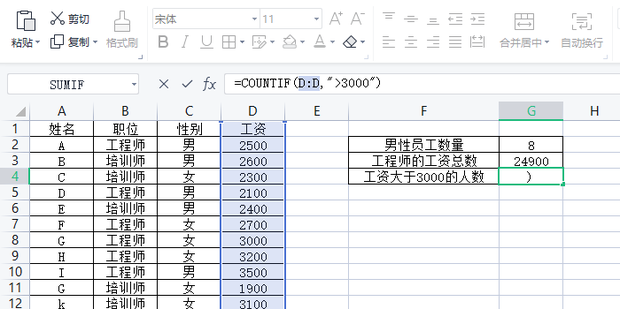
8、这样就利用COUNTIF函数计算出了工资大于3000的人数。