Word页面底部有空白但不能输入文字怎么办?最近有用户反映这个问题,在使用Word软件编辑文档的时候,发现每次写到最后明明页面底部还有一段空白,但是怎么都输入不了文字,这是怎么回事呢?就此,本篇带来了详细的解决方法,分享给大家。  WPS Office V11.1.0.12763 官方电脑版 [电脑软件] WPS Office是一款很实用的办公软件,内置强大的功能,支持word、excel、PPT等多种格式,帮助用户轻松办公,软件界面简洁、启动速度快,还有很多精美模板可以使用,有效提高办公效率,内容全面,很方便,有需要的用户快来下载体验吧。
Word页面底部有空白但不能输入文字怎么办?
(1)打开[Word文档]
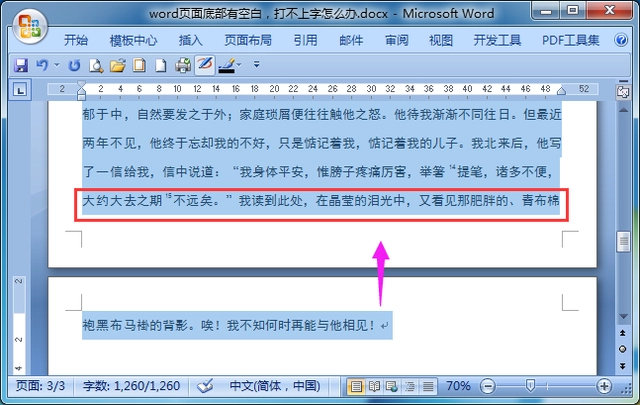
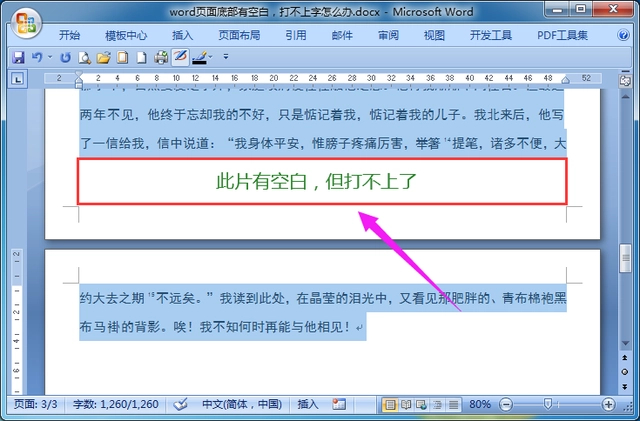
打开需要编辑的Word文档,如下图所示,文档的页面底部明显有空白,但是无法输入文字,有两行文字已跳到下一页面,我们现在要做的就是让下一页的文字上到上一页填充到空白处。
(2)点击[段落]
首先按Ctrl+A全选文档,再点击右键,在弹出的菜单上面点击“段落”选项。

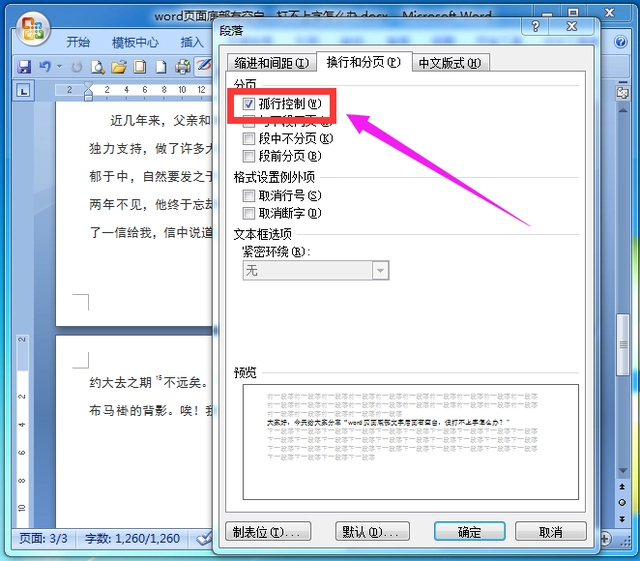
(3)点击[孤行控制]
然后在弹出的段落窗口里面,点击换行和分页选项卡下面的“孤行控制”选项,使其前面的对勾去掉。
(4)点击[确定]
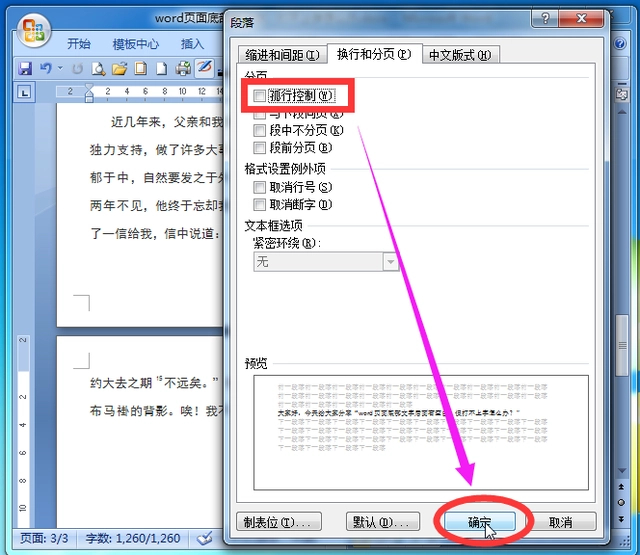
孤行控制选项前面的对勾去掉以后,接着点击下面的“确定”按钮退出。
(5)完成操作
最后点击确定以后,此时你会发现,页面底部的空白处已被下一页的内容填充上去。