Windows11系统进行ghost分区丢失只剩C盘怎么办?很多用户在给磁盘分盘的时候遇到了这个问题,大多数用户面对这个问题都不知道应该怎么解决,那么今日的win11教程就来和大伙分享一下具体的解决步骤,一起来了解看看吧。  微软win11 21h2(22000.1219)正式版ISO镜像文件下载 [电脑系统] 微软win11 21h2(22000 1219)正式版ISO镜像文件解决了安全问题,包括10月25日发布的修复和改进以及更新预览版KB5017383补丁,微软win11 21h2(22000 1219)正式版ISO镜像文件集成了最新的功能和更新,解决了导致操作系统升级停止响应然后失败等多个问题。
解决方法
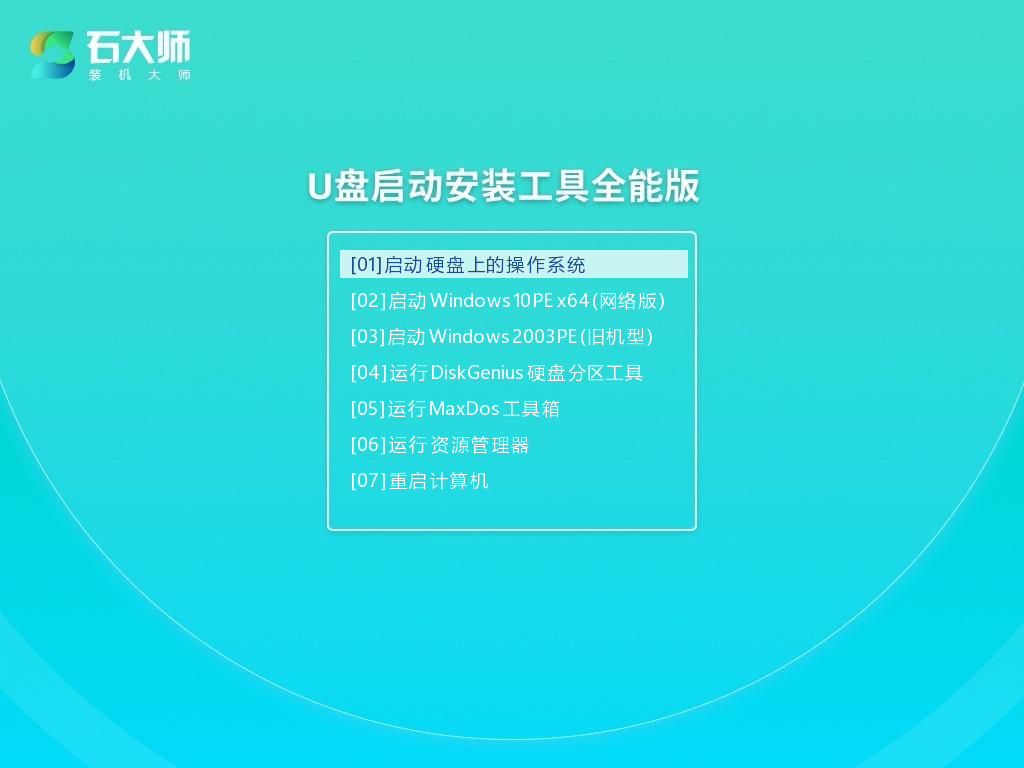
1、首先我们重复之前使用ghost重装系统的操作使用石大师u盘启动电脑。
2、在进入图示位置的时候,选择第四项“运行diskgenius硬盘分区工具”。
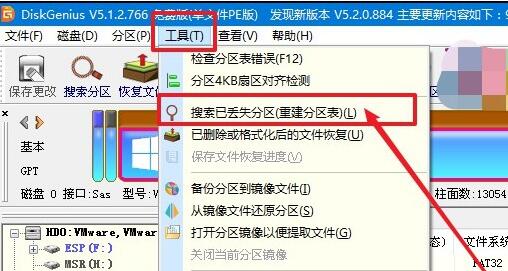
3、打开后,点击“工具”,选择“搜索已丢失分区(重建分区表)”。
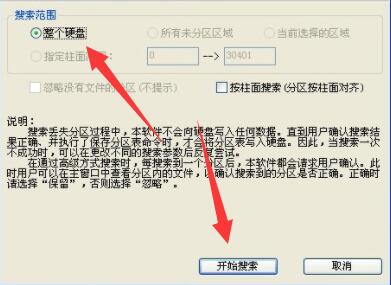
4、然后选择“整个硬盘”并点击“开始搜索”。
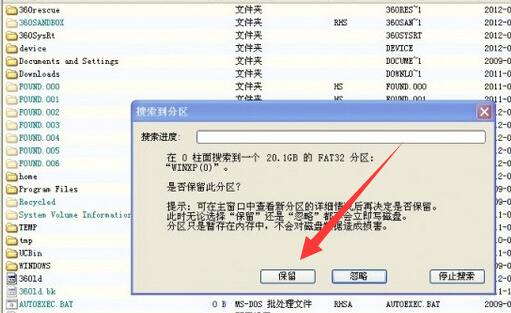
5、随后会一个个文件夹进行搜索,搜索到对应分区的时候,点击“保留”。
(扫描会显示名称和大小,只要保留C、D、E等大分区即可)。
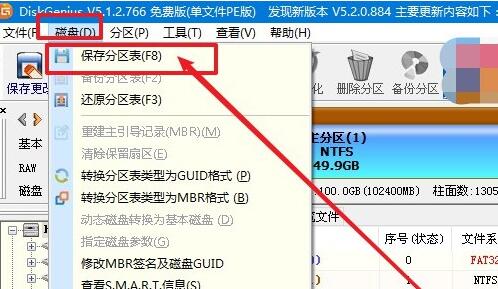
6、全部扫描完成后,点击左上角“磁盘”,选择“保存分区表”。
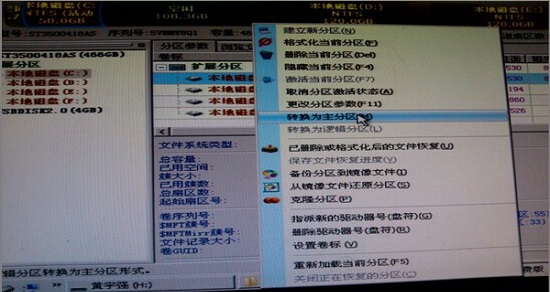
7、保存后,右键“C盘”选择“转换为主分区”然后将系统还原到C盘里并重启电脑就可以了。