win11打印机插上后检测不到怎么办?最近有用户询问这个问题,电脑升级到了Win11系统之后,发现连接打印机时总是检测不到,搜索不到打印机怎么处理呢?针对这一问题,本篇带来了详细的解决方法,分享给大家,一起看看吧。  技术员联盟win11win11专业版镜像文件(游戏优化) [电脑系统] 技术员联盟win11系统以最新的win11 22621版本镜像为基础,在追求游戏性能上充分保留原版性能及兼容性,添加整合了最新的驱动程序和运行库,优化多个组件与服务,兼容游戏办公,无需激活即可使用,欢迎体验。
win11打印机插上后检测不到怎么办?
方法一:
1、如果是第一次更新win11,那么可能就是驱动在更新时被删除了。
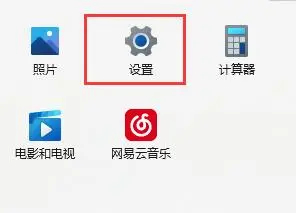
2、这时候我们可以进入系统“设置”。
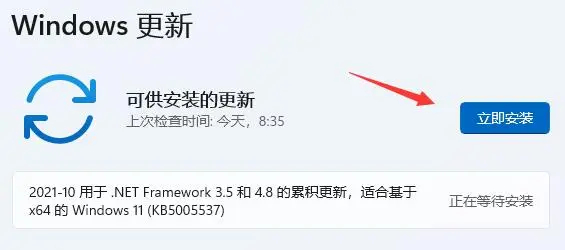
3、然后点击设置左边最下方的“Windows更新”。
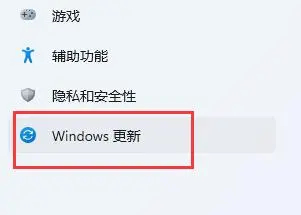
4、在其中自动搜索并安装最新的系统更新就可以自动安装打印机驱动了。
方法二:
1、根据网友反馈,win11的KB5006746更新会导致共享打印机端口bug。
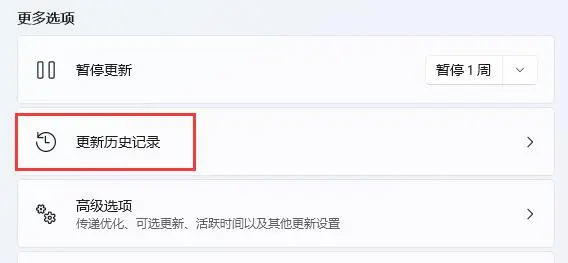
2、这时候我们可以尝试通过方法一进入Windows更新,然后点击下方的“更新历史记录”。
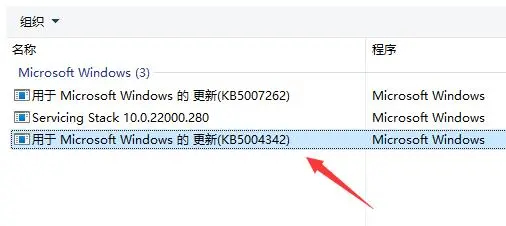
3、接着点击下方相关设置中的“卸载更新”。
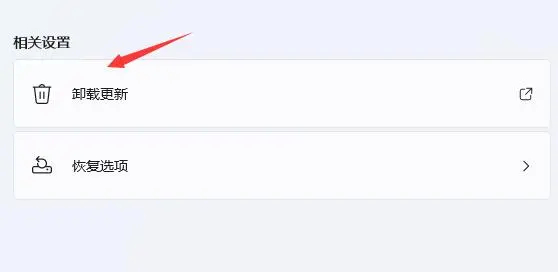
4、最后在其中找到KB5006746更新,并右键选中,点击“卸载”。
5、卸载完成后重启电脑,就可以搜索到打印机了。