office365怎么彻底卸载干净?很多用户都想要将这款软件卸载,因为软件没有激活功能少,很占用空间,想要将其彻底卸载干净,凡是有不清楚应该如何操作,本期的软件教程小编就来分享彻底卸载office365的详细步骤,一起来了解看看吧。  Win11 22000.1279(KB5019157)微软ISO镜像 V2022 [电脑系统] 今日微软向发布预览频道发布了最新的Win11 22000 1279(KB5019157)镜像文件,新系统体积小巧,支持多种安装方式,用户可以挑选最合适自己的来安装,下面就和小编一起来看看更新的具体内容吧。
具体操作如下
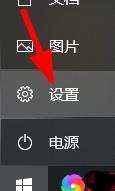
1、左键你的开始菜单,找到设置。
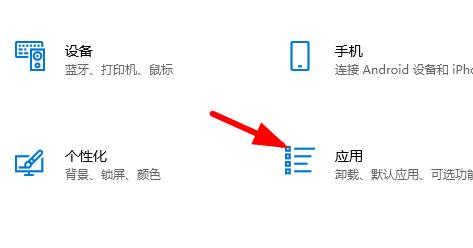
2、点击进入到应用中。
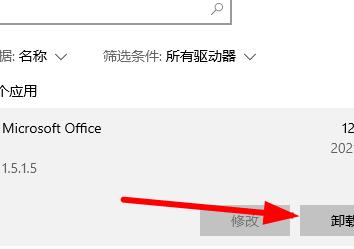
3、在应用与功能里找到和office365。
4、点击卸载。

5、将保留我的的数据和使用习惯取消勾选。
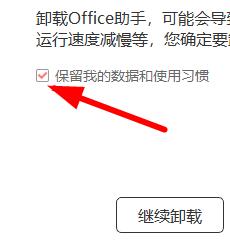
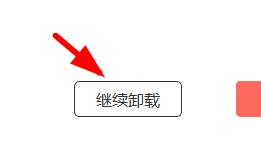
6、此时点击继续卸载,就会将残留文件也移除了。