Edge浏览器office控件无法安装怎么办?最近有用户询问这个问题,想要在浏览器上安装office控件,但是安装提示安装失败,这是怎么回事呢?可能是没有进行设置,针对这一问题,本篇带来了详细的解决方法,操作简单,分享给大家。  Microsoft Edge浏览器 V106.0.1370.42 正式版 [电脑软件] Microsoft Edge浏览器是微软官方推出的新版浏览器,功能齐全,内置微软Contana,让用户体验到更多的人性化服务,还支持添加各种扩展插件、网页阅读注释等功能,本期提供最新版本106 0 1370 42,做了很多优化,欢迎大家前来下载。
Edge浏览器office控件无法安装怎么办?
1、进入edge浏览器—>设置—>更多工具—>Internet选项。

2、点击“隐私”,将“启用弹出窗口阻止程序”的√取消。

3、在“安全”中添加信任站点,把OA的地址添加进可信任的站点。

4、在“安全”任务栏中点击“自定义级别”。

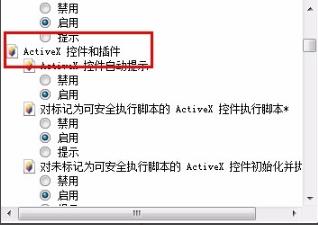
5、在“ActiveX控件和插件”中,将所有项设置为“启用”。
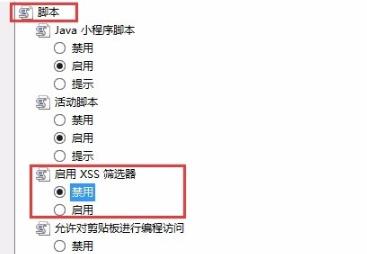
6、在“脚本”中的“启用xss筛选器”下选择“禁用”。
7、在“使用 smartscreen筛选器”和“使用弹出窗口阻止程序”下选择“禁用”。

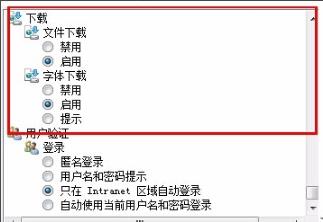
8、在“下载”中,设置所有项为“启用”即可。