win10系统怎么关闭激活状态?很多用户以为自己的激活是永久的,其实不是,一段时间就会没有了,想要永久激活需要先关闭激活状态,但是大多数小伙伴都不知道该如何关闭,那么本期win10教程小编就来分享具体的操作步骤,一起来了解看看吧。  win10最新版本22h2免激活专业版镜像(办公优化) [电脑系统] win10最新版本22h2镜像是以当下最新推送的版本win10 19045 2130为基础进行针对性的优化,针对办公需求,加强了大型应用的兼容与流畅使用,添加了最新的驱动与运行库,大大提高用户办公体验,安装后无需激活,是值得下载的最新win10系统。
关闭步骤分享
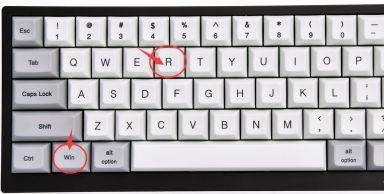
1、首先按下键盘“win+r”打开运行。
2、输入“powershell”,按下“确定”。

3、输入“Start-Process powershell -Verb runAs”回车确定。

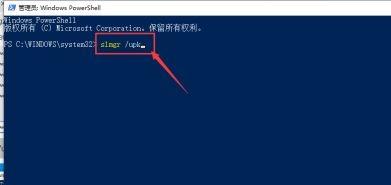
4、然后输入“slmgr /upk”回车确定。
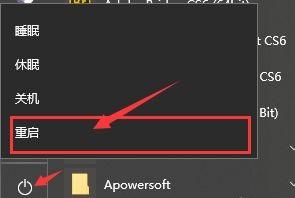
5、最后只要重启电脑就可以关闭激活了。