Word文档怎么制作文字阴影效果?很多用户在便捷文档内容的时候想要在文字中添加阴影效果,但是不清楚要怎么设置才能够实现,关于这个问题,今日的软件教程小编就来分享具体的操作步骤,想要掌握制作文字阴影效果的小伙伴欢迎来纯净之家获取相关操作步骤。  Microsoft Office Word 2016 官方免费版 [电脑软件] Microsoft Office Word 2016是由微软推出的Word系列软件最新版,与之前的版本相比,Word2016增加了更多实用的功能,界面也更加漂亮。需要注意的是用户必须首先卸载Office 2013才能安装,两个版本无法同时安装。
Word文档制作文字阴影效果教学如下:
首先,在文字中鼠标选择文字。
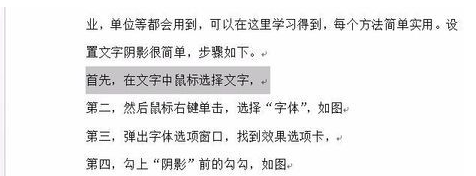
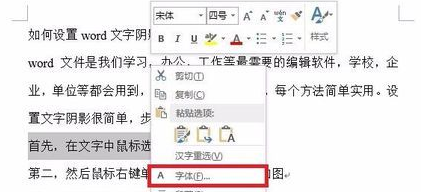
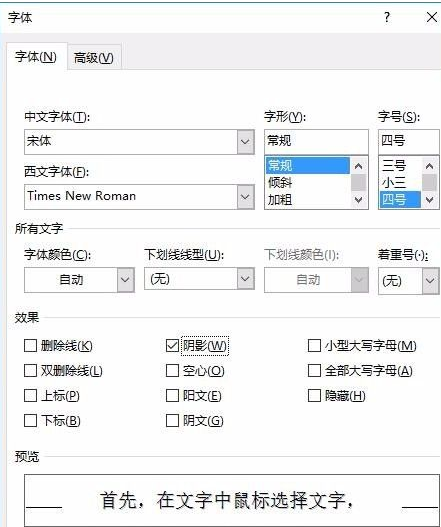
然后鼠标右键单击,选择“字体”,如图。
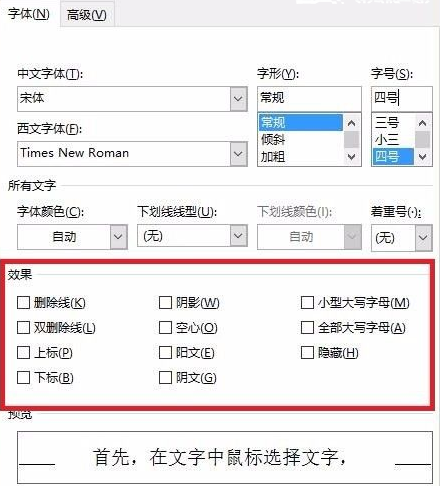
弹出字体选项窗口,找到效果选项卡。
勾上“阴影”前的勾勾,如图。
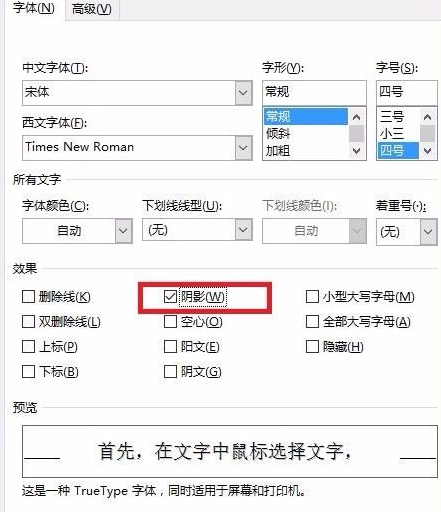
确定,如图。
当需要还原字体效果,去掉勾勾就可以了。













