QQ浏览器是腾讯推出的网页浏览工具,也是狠毒用户都在使用的第三方浏览器,全面的功能给用户很好的使用体验,但是这款浏览器有些小技巧是大伙不知道的,那么本期的软件教程内容,小编就来分享大伙不知道的两种小技巧,并附上使用方法,一起来了解看看吧。  QQ浏览器 V11.1.1 官方版 [电脑软件] QQ浏览器是一款由腾讯出品的网页浏览工具,多种内核可以切换进行使用,快速的加载出各种类型的页面,精准便捷的搜索能够更快的找到用户需要的资源,软件右侧提供了多种工具进行使用,可自定义进行皮肤更换,感兴趣的用户可以来下载进行体验。

QQ浏览器你不知道的两种小技巧
其实在QQ浏览器内是可以快速打开windows自带的画板以及快速打开QQ浏览器指定截图文件夹的。
QQ浏览器上功能非常丰富,到处都能感受到为用户用心设计的实用功能,真可谓是一款宝藏浏览器了。
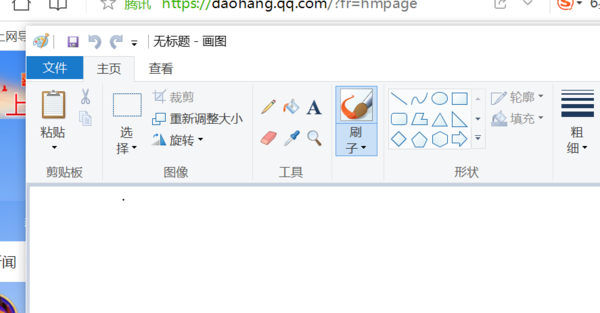
闲话少说,下面小编直接上使用方法的干货。
告诉你QQ浏览器的2种实用小工具使用方法
一、快速打开windows自带的画板
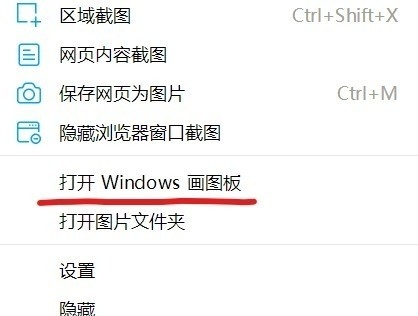
我们在浏览器界面上方的小剪子图标处旁边点下拉菜单,在下拉菜单中点击打开Windows画图板将其调出。
那么除了调出画板,我们还可以用QQ浏览器调出QQ浏览器的截图文件夹出来。
二、快速打开QQ浏览器截图文件夹
1、同样还是打开小剪子按钮旁边的下拉菜单,在下拉菜单中点击【打开图片文件夹】。
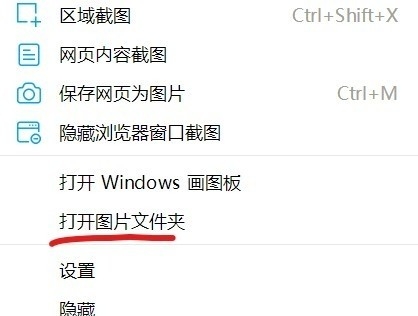
2、QQ浏览器会打开显示你在选项设置中指定的截图存放文件夹,方便我们随时处理。
好了,这就是目前很少人知晓的关于QQ浏览器上的2个实用小工具的使用方法介绍了,以上就是纯净之家小编为大家分享的全部内容了,仅供参考。













