Chrome浏览器自带截长图功能怎么使用?相信还有用户不清楚,Chrome浏览器是一款功能强大的浏览软件,内置多种实用功能,其中就有截长图功能,很方便,具体怎么使用呢?针对这一问题,本篇带来了详细的使用教程,分享给大家,一起看看吧。  谷歌浏览器 V106.0.5249.119 官方版 [电脑软件] 谷歌浏览器是一款整体界面设计非常便捷的Web浏览工具,这款浏览器添加了各种工具,全新的内核能够让使用者体验更好的浏览效果,每个页面打开的速度都非常的快,手势操作方便快速,软件已经在纯净之家分享出来了,欢迎下载进行使用。
Chrome浏览器自带截长图功能怎么使用?
PS:这个技巧是在Chrome浏览器上的,其他浏览器不清楚。
在你需要截取长图的浏览器页面上按下F12,会在页面右侧额外打开一个“开发者窗口”,如下图。前端会经常用到,可以对网页进行一些调试等。
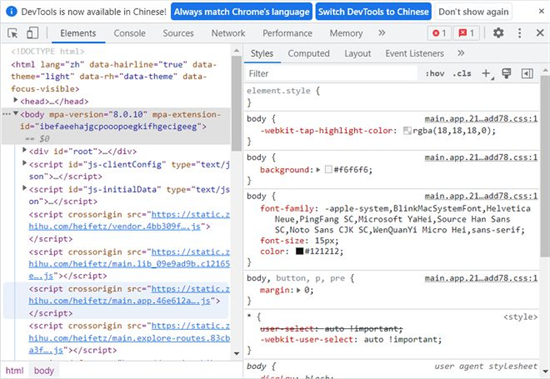
△ 开发者窗口
在开发者窗口上,我们继续按快捷键:Ctr+Shift+P,会在开发者窗口界面上弹出一个运行命令的小窗口,在这里我们输入:capture或者输入full都行,在搜索的结果里面我们点击:Capture full size screenshot(截取全尺寸屏幕快照)。
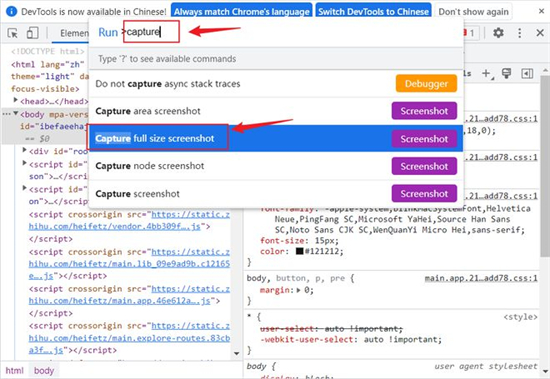
△ 输入关键字
选中Capture full size screenshot,无论是鼠标点击或者键盘按下Enter,都可以使用该命令。可能要等个1s到2s,浏览器会进行截取当前页面的操作,然后观察Chrome页面最下方会进行自动下载,下载的是浏览器帮你截取的当前页面的长图。然后你点击可以查看了。查看的时候,我这里使用的是Win11自带的“照片”应用,右键选择“查看实际大小”,你会发现截取的长图清晰度和原网页一模一样,非常棒!
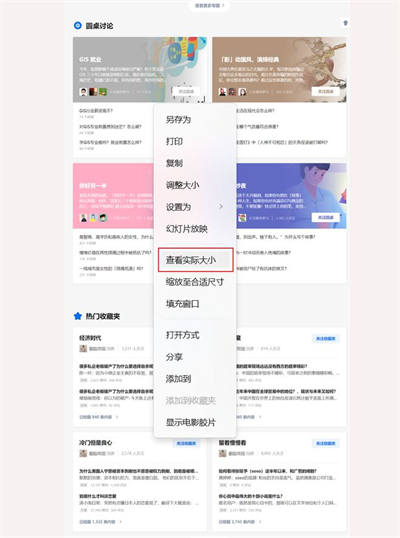
△ 查看截取的长图













