电脑桌面底下一排图标突然不见了怎么解决?最近有用户询问这个问题,一般情况下,电脑底部会有网络连接、程序运行、音量等小图标,可以帮助用户更好操作,使用时遇到图标突然不见了的情况,怎么处理呢?就此,本篇带来了详细的解决方法。  番茄花园 Ghost Win10 特别纯净版 V2022 [电脑系统] 番茄花园 Ghost Win10 特别纯净版已经经过优化处理,启动服务经过仔细筛选,确保优化的同时保证系统的稳定,内存占用低,运行速度快。该系统纯净无病毒,是个人、公司快速装机之首选!
电脑桌面底下一排图标突然不见了怎么解决?
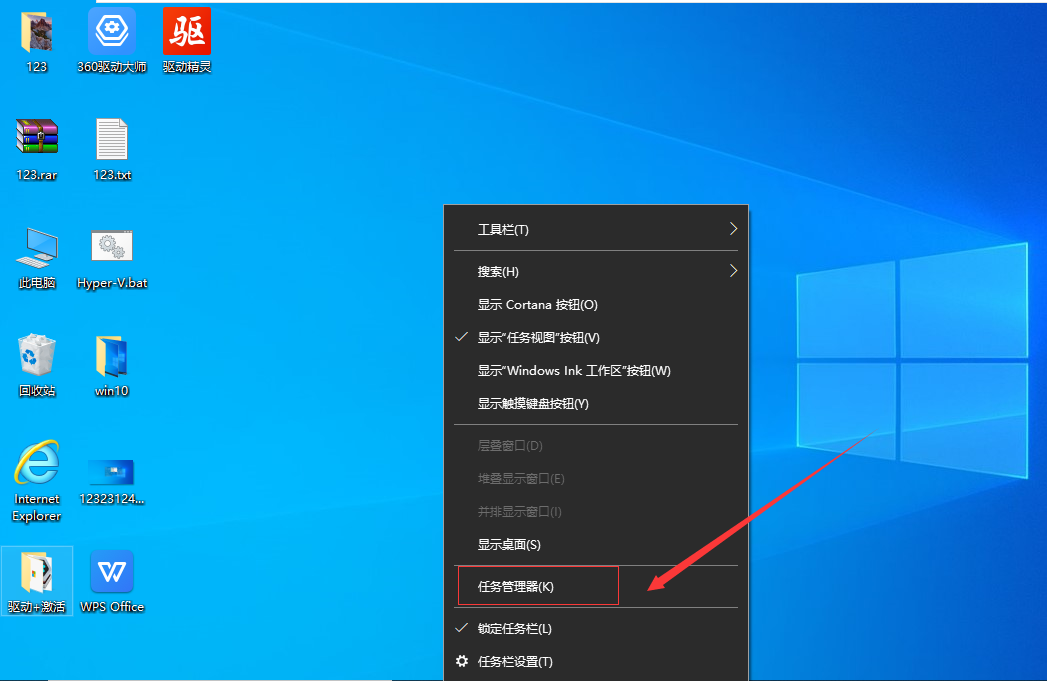
1、首先在电脑底部右键点击任务管理器。
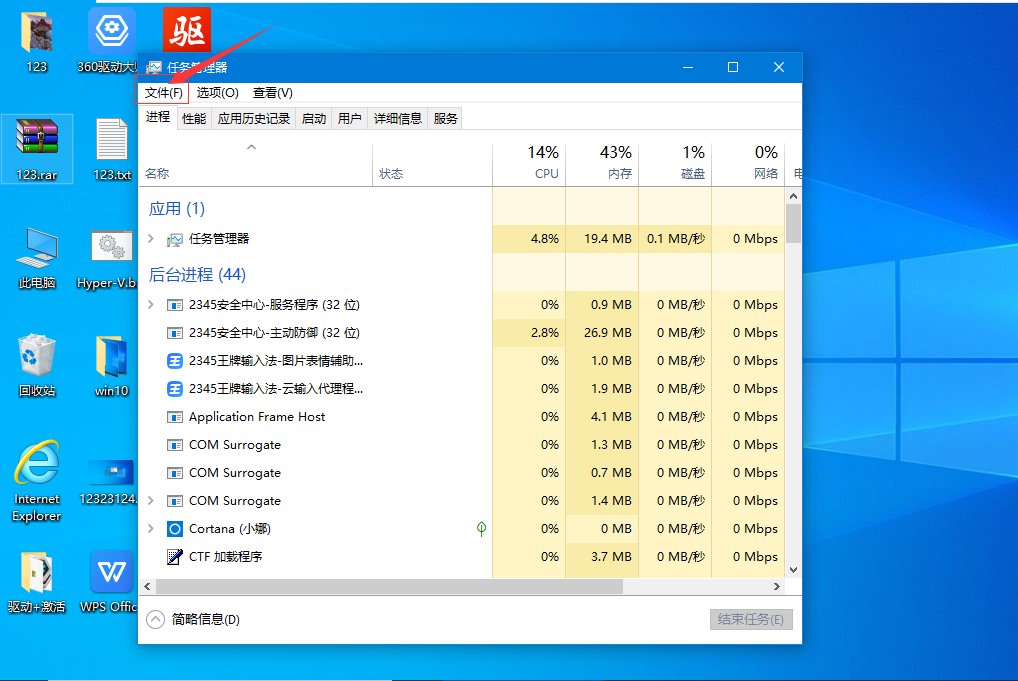
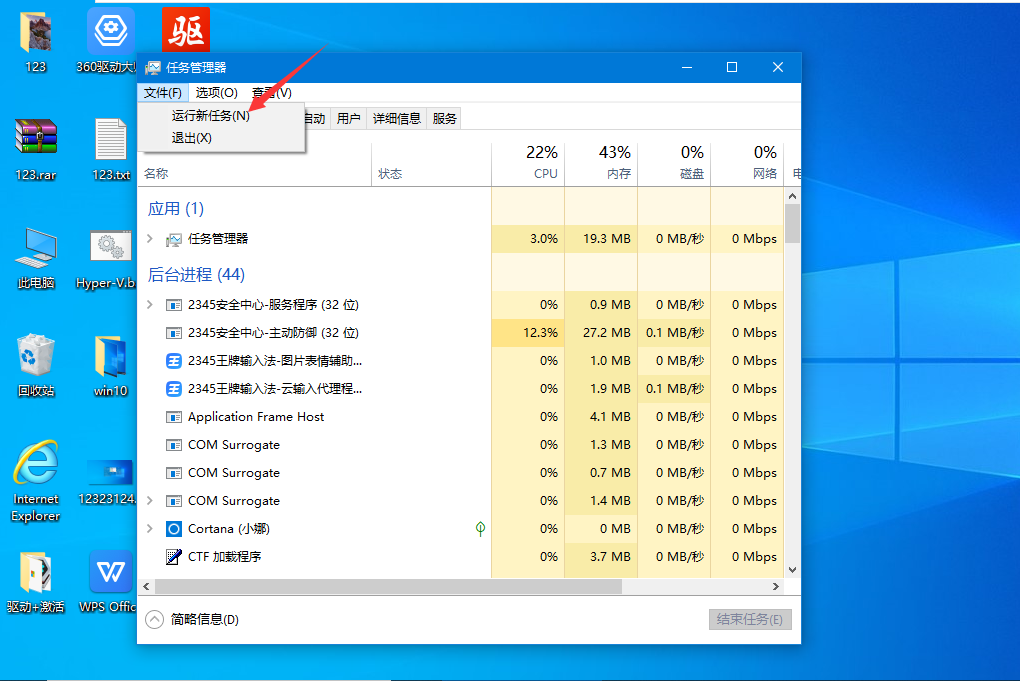
2、在弹出的窗口中,点击左上角的文件选项。
3、在文件下拉选项中,点击运行新任务。
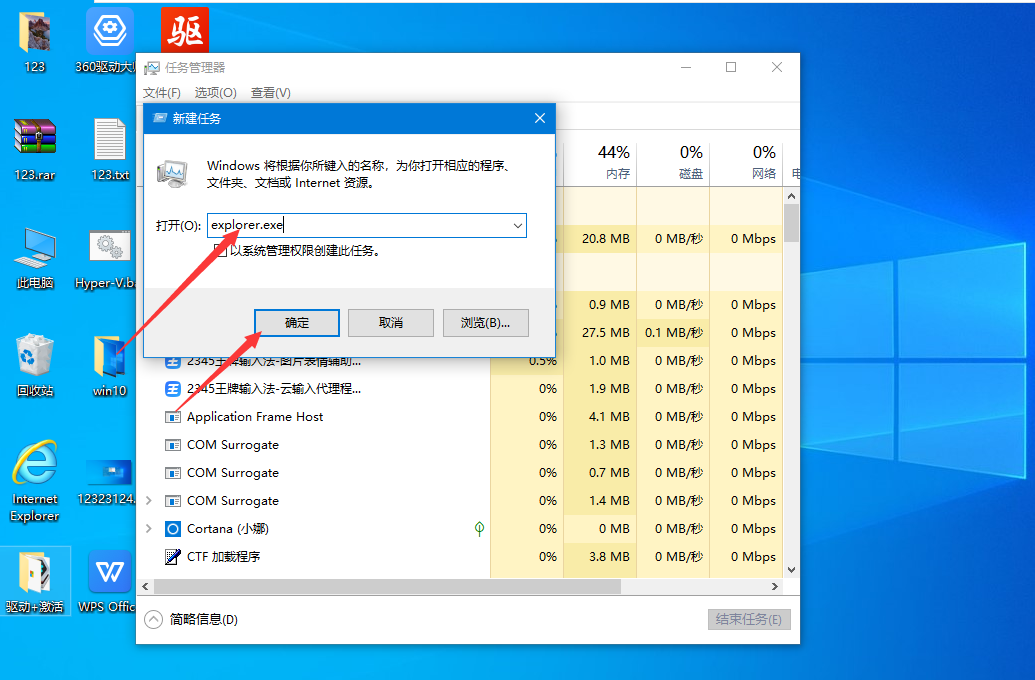
4、在弹出的新窗口中,输入explorer.exe,点击确定。即可显示。
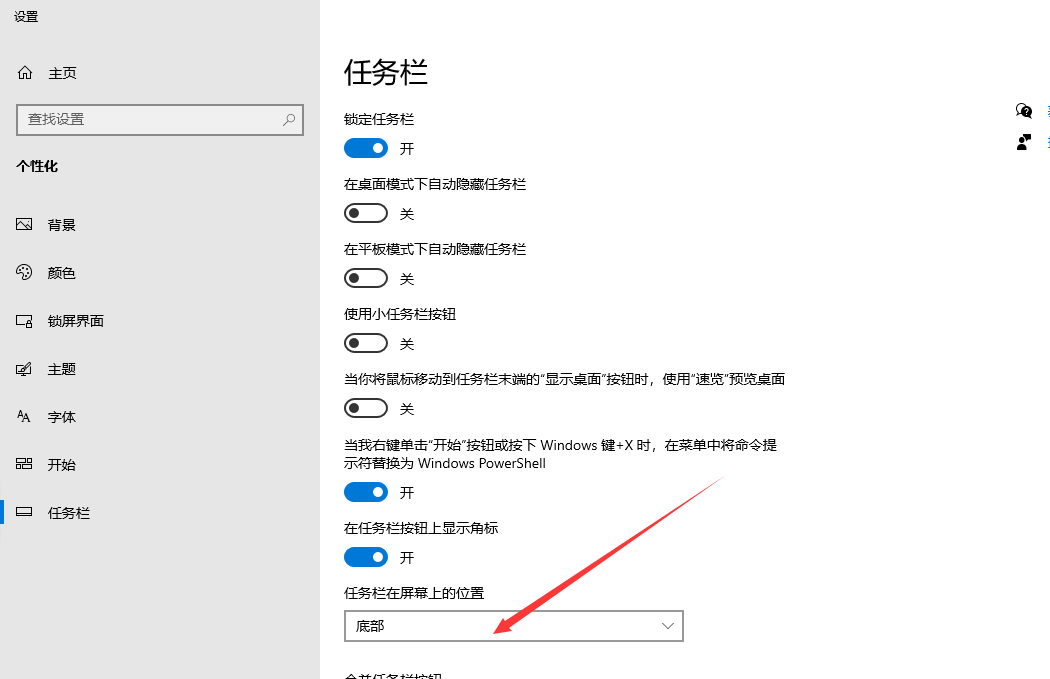
5、如果以上方法无法实现,右键点击任务栏,点击任务栏设置。
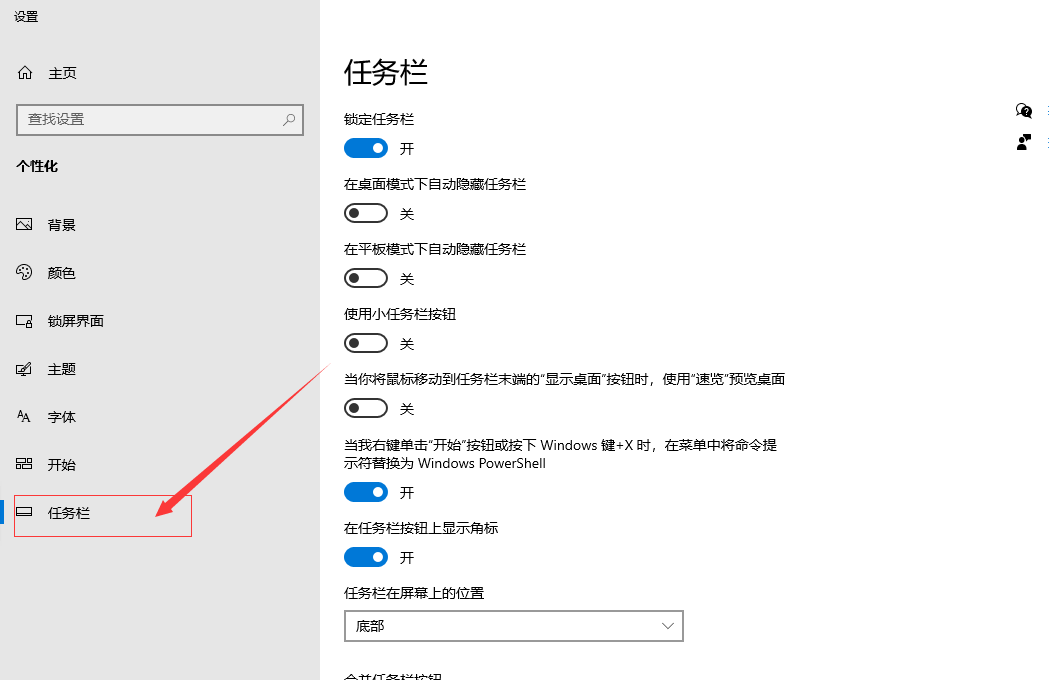
6、在弹出的窗口右侧列表中,点击任务栏选项,设置下面的任务栏在屏幕的位置。即可。