七彩虹700系主板也是一款性价比很不错的主板,现在很多设备都会进行使用,有些用户想要重装电脑系统,需要进入bios设置U盘启动,但是不知道要怎么进行操作,那么本期的教程内容,小编就来分享一下七彩虹700系主板bios设置U盘启动详细步骤,一起来看看吧。  Win11 22000.1279(KB5019157)微软ISO镜像 V2022 [电脑系统] 今日微软向发布预览频道发布了最新的Win11 22000 1279(KB5019157)镜像文件,新系统体积小巧,支持多种安装方式,用户可以挑选最合适自己的来安装,下面就和小编一起来看看更新的具体内容吧。
设置u盘启动方法步骤
1、首先在电脑的开机界面中,按一下f11按键进入bios系统。

2、然后在界面中移动光标至boot选项。

3、然后找到里面的Hard Drive BBS Priorities选项,回车进入。

4、然后选择Boot Option #1选项,按回车键。
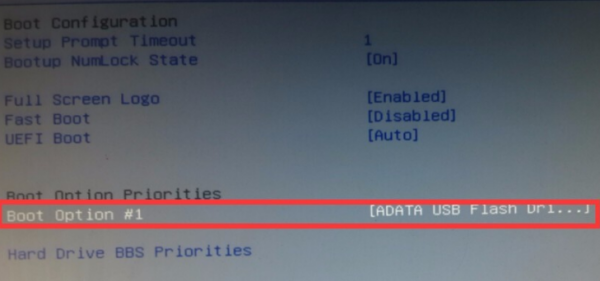
5、然后在弹出的窗口中选择ADATA USB Flash Drive 选项,按回车确认。

6、最后按一下f10键,回车确认,就可以保存设置并重启,就能进入U盘pe界面了。