
Win10系统快速创建还原点快捷方式的方法

发布时间:2022-11-22 20:52:37阅读:40次
系统大全为您提供在今天的Win10系统使用教程中,我们将为大家分享的是Win10系统快速创建还原点快捷方式的方法。那么,什么是还原点呢?其实,还原点就是我们所熟悉的还原系统功能。创建了还原系统功能的快捷方法,就可以方便我们快速的找到还原系统的方法,实现一键还原系统的操作!

Win10系统快速创建还原点快捷方式的方法

 Win10系统快速创建还原点快捷方式的具体方法如下:  1、在桌面单击右键,选择新建→快捷方式;  2、输入(复制粘贴即可)以下命令后,点击下一步;  cmd.exe /k “Wmic.exe /Namespace:\rootdefault Path SystemRestore Call CreateRestorePoint ”%DATE%“, 100, 7”  3、给该快捷方式命名(随意即可);

Win10系统快速创建还原点快捷方式的方法

4、完成后,在该快捷方式图标点右键,选择“属性”;

Win10系统快速创建还原点快捷方式的方法

 5、在“快捷方式”选项卡中点击“高级。。。”,勾选“用管理员身份运行”,点击“确定”按钮完成;

Win10系统快速创建还原点快捷方式的方法

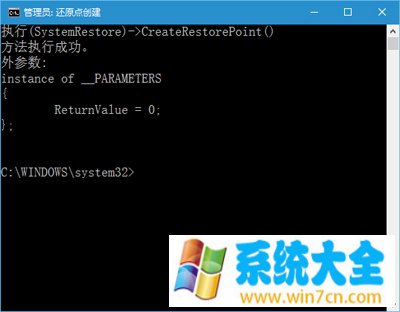
现在双击这一快捷方式将自动创建还原点,稍候一会即可完成。  以上就是Win10系统创建还原点的快捷方式,这样一来只要打开桌面上创建还原点的快捷方式,就可以直接创建还原点了。   以上就是系统大全给大家介绍的如何使的方法都有一定的了解了吧,好了,如果大家还想了解更多的资讯,那就赶紧点击系统大全官网吧。本文来自系统大全http://www.win7cn.com/如需转载请注明!推荐:win7纯净版








