众所周知,微软在Windows11系统中添加了DNS加密功能,但是很多的用户都清楚这个功能应该要怎么设置使用才能够进行加密,针对这个问题,本期的win11教程就来和大伙分享一下详细的操作步骤,想要使用的用户欢迎来纯净之家获取答案。  Win11 22000.1165 (KB5018483) 正式版 V2022 [电脑系统] Win11 22000 1165 (KB5018483) 正式版是微软针对22000 1165版本推出的10月最新版本,新版本根据官方更改对 Windows 搜索结果和性能进行了改进,并在右键单击任务栏时将任务管理器选项带入上下文菜单。此版本还修复了升级过程、计划任务、Microsoft Direct3D 9 游戏、双 SIM 卡通话、Microsoft Edge 等问题。
DNS加密教程如下
1、首先进入磁盘,找到想要加密的文件夹。

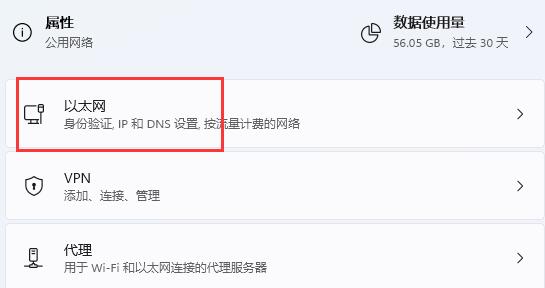
2、接着打开右侧的“以太网”。
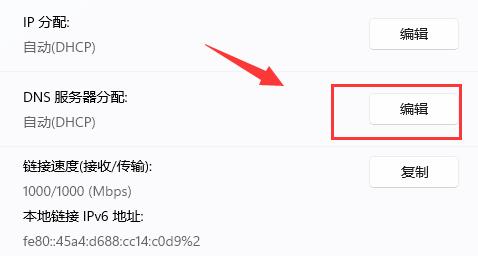
3、然后再下方找到DNS服务器分配,点击“编辑”。
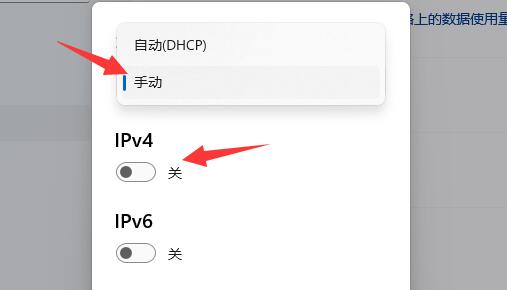
4、将其中的“自动(DHCP)”改为“手动”后,开启下方“IPv4”。
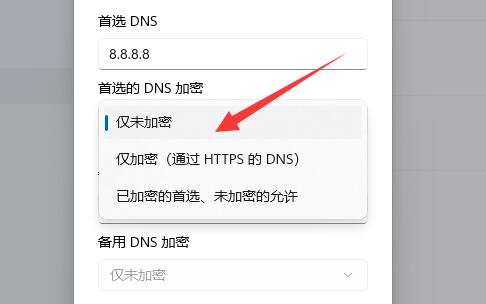
5、开启后,在首选DNS中输入“8.8.8.8”。
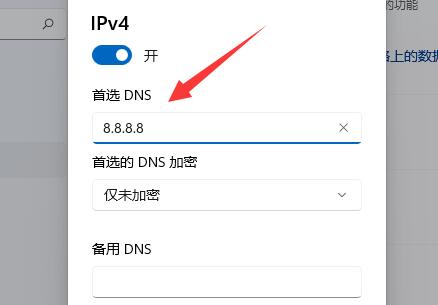
6、然后将首选DNS加密改为“仅加密(通过HTTPS的DNS)”。
7、更改完成后点击“保存”,就可以发现dns加密成功了。
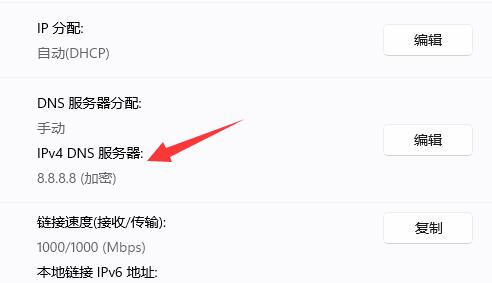
8、目前只有特定的几个dns支持服务器加密,并不是所有都可以。













