win11系统是支持dns加密服务的,可有很多用户还不清楚怎么设置加密dns,我们可以在网络设置界面中操作,下面,小编就把如何在Win11加密dns的设置教程,分享给大家,希望能帮到大家。  系统之家 Ghost Win11 64位 专业激活版 V2022.02 [电脑系统] 系统之家 Ghost Win11 64位 专业激活版 V2022 02是系统之家官方推出的2月最新版本的Win11正式版系统,系统镜像实时跟进官方版本,集成了最新的系统补丁,用户可以一键快速安装,无需激活,安装完成立即使用,非常的便捷!
win11加密dns步骤
1、首先进入磁盘,找到想要加密的文件夹。

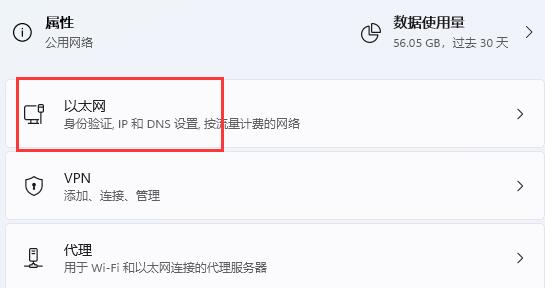
2、接着打开右侧的“以太网”;
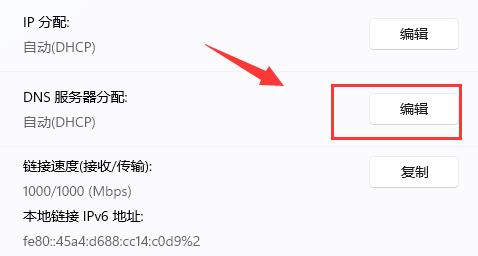
3、然后再下方找到DNS服务器分配,点击“编辑”;
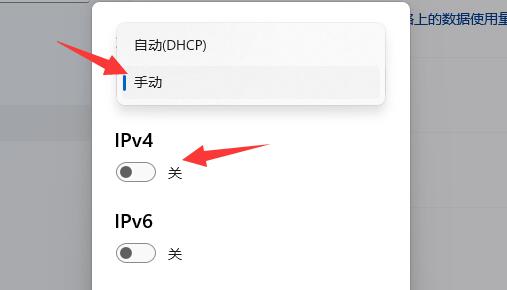
4、将其中的“自动(DHCP)”改为“手动”后,开启下方“IPv4”;
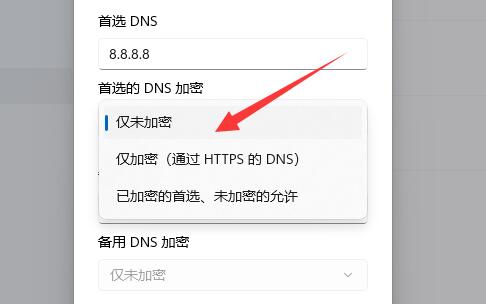
5、开启后,在首选DNS中输入“8.8.8.8”;
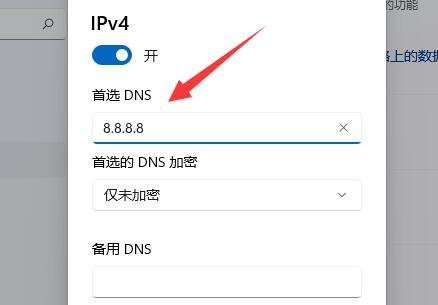
6、然后将首选DNS加密改为“仅加密(通过HTTPS的DNS)”;
7、更改完成后点击“保存”,就可以发现dns加密成功了。
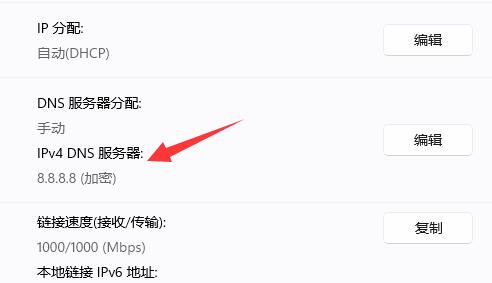
目前只有特定的几个dns支持服务器加密,并不是所有都可以。













