很多小伙伴为让Win10电脑更加有个性,会添加很多有趣的字体,可在把文字添加到文件夹时,却提示拒绝访问,这该怎么解决呢?接下来,小编就给大家分享下win10字体文件夹拒绝访问的处理方法。  JUJUMAO Win8.1 Up3 X64 极速精简版v2019.11 [电脑系统] [留念版本]JUJUMAO Win8.1 Up3 X64 极速精简版v2019.11 文件名称: E:Win8.1_x64_201911.zip 文件大小: 1.28 GB 修改时间: 2019年10月18日 MD5: 5AB683510B93E604FACC64F469CD8E7E SHA1: BCCB25FF18BA12BFBC1C1F1A9A78F5F28B72042C 百
Win10字体文件夹拒绝访问解决方法
1、右击此电脑,点击“管理”。

2、依次点击“系统工具>本地用户和组>用户”。
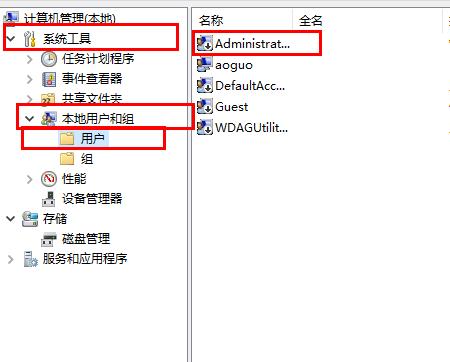
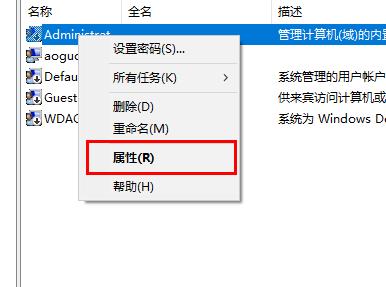
3、右击右侧任务栏的“adaministrat”选择“属性”。
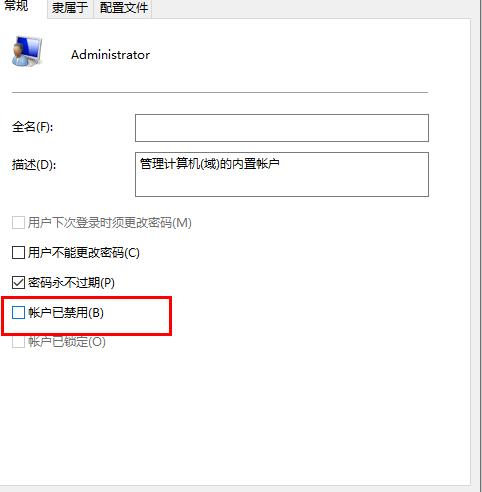
4、将“常规”中的“账户已禁用”前面的√取消。
5、重启电脑再次进入即可。
以上本期教程,如果你也遇到Win10字体文件拒绝访问的问题,可以参考本文解决,了解更多教程,请继续关注本站。













