有些用户在Win10系统运行软件时,提示该程序不受信任,对此我们有什么方法可以解决下吗?不然的话,程序会一直无法正常运行的,下面,小编就给大家分享下win10运行程序提示不受信任的处理方法。  系统之家 Ghost Win10 64位 永久激活版 V2022.02 [电脑系统] 系统之家 Ghost Win10 64位 永久激活版 V2022 02是系统之家官方最新推出的Win10版本,最新版本进行了优化,去除了一些不必要的软件和驱动,让用户有更好的使用体验,装机速度快,用户随时可以自由的安装!
Win10运行程序提示不受信任怎么办
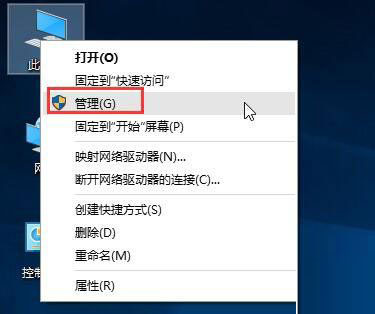
1、鼠标右键点击“此电脑”选择“管理”;
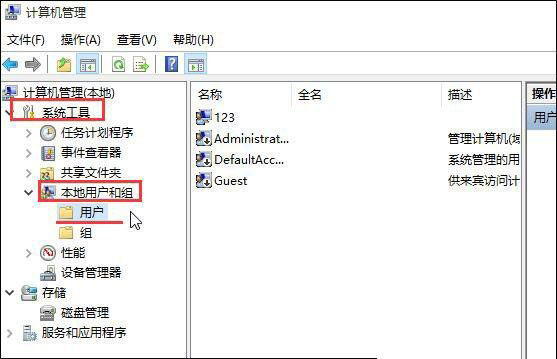
2、在计算机管理窗口中,依次打开“系统工具→本地用户和组→用户”;
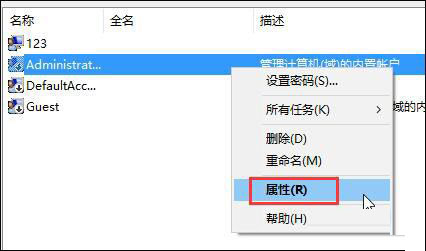
3、在右边找到“Administrator”鼠标右键点击“属性”;
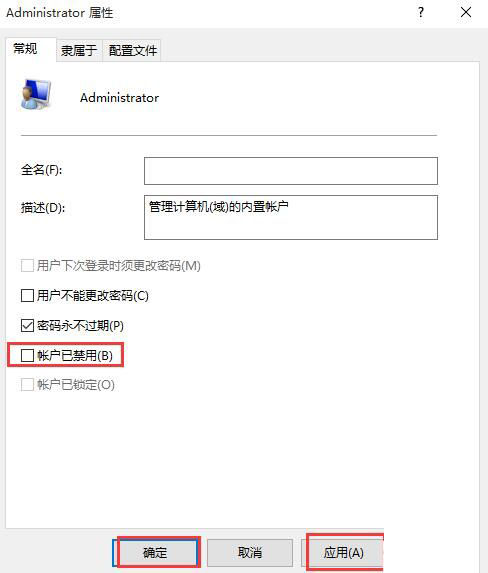
4、然后在窗口中,取消勾选“帐户已禁用”点击“应用→确定”即可。