win11系统分盘后c盘空间小怎么重新分盘?很多小伙伴在第一次分盘的时候c盘的空间设置较小,导致使用很快就要满了,电脑变得卡顿,那么要怎么重新进行分盘,今日的教程就来和各位分享详细的的操作步骤,有需要的用户欢迎来纯净之家查看答案。  风林火山 Ghost Win11 正式版 V2021.11 [电脑系统] 风林火山 Ghost Win11 正式版 V2021 11是基于最新原版的Windows11正式版制作的一款系统镜像。该系统经过精简优化,剔除了原版系统中大部分无用服务和功能,让系统更加精简,运行更加流畅。并且绕过硬件要求,支持老旧机器的安装,感兴趣的可以安装使用。
解决步骤如下
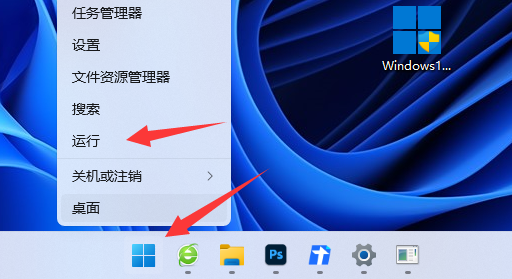
1、首先右键Windows图标,打开“运行”。
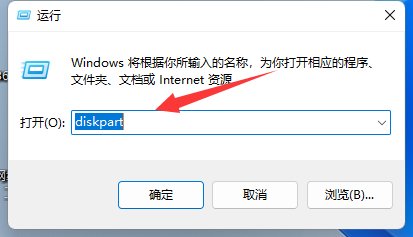
2、接着输入“diskpart”并回车打开分盘工具。
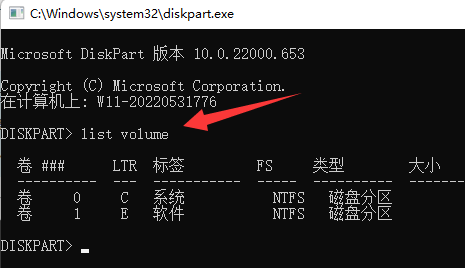
3、然后输入“list volume”并回车查看自己的磁盘。
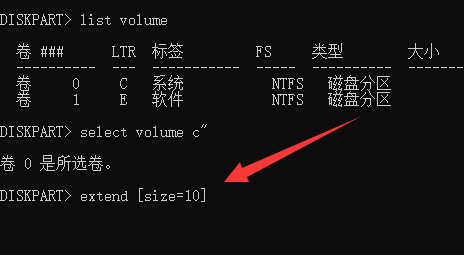
4、随后输入“select volume c”选择c盘。
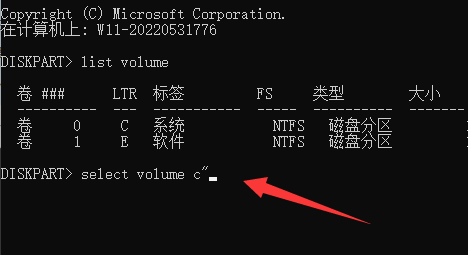
5、最后输入“extend [size=n]”并回车就能重新分盘了。(这里的n就是想要扩展的容量)