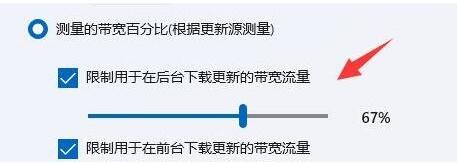
大家在更新Win11系统时,有没有碰到后台下载系统升级更新网速极快,导致其他软件的网络带宽被占用、网速卡爆了,那我们怎么防止这种情况再出现呢?可以设置限制Win11后台升级补丁的下载网速,至于怎么操作,请看下文介绍。  深度技术Win11 22H2版本22621.675镜像正式版 [电脑系统] 深度技术Win11 22H2版本22621 675镜像,重点优化了文件资源管理器,可像在Microsoft Edge中一样组织文件资源管理器会话,以便快速轻松地访问固定重要文件,新加建议操作的功能,辅助你更好的操作Win11系统,欢迎大家前来安装体验。
Win11限定后台升级补丁的下载速率
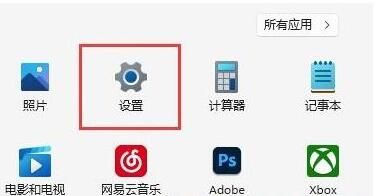
1、最先开启Win11系统底部的开始菜单,点一下“设置”开启。
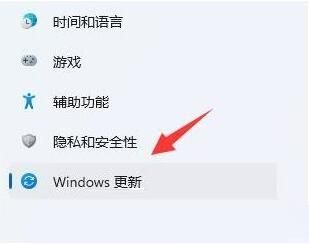
2、随后进去后点一下左下角的“Windows升级”。
3、在右边发生的选择中,点一下更多选项下的“高端选项”。
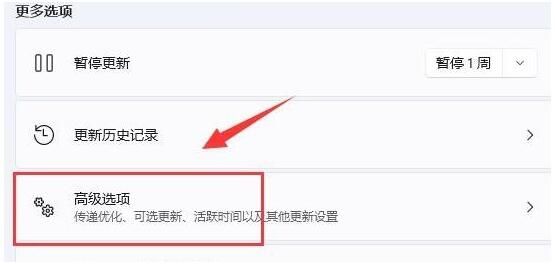
4、再次点一下“传送提升”设置。
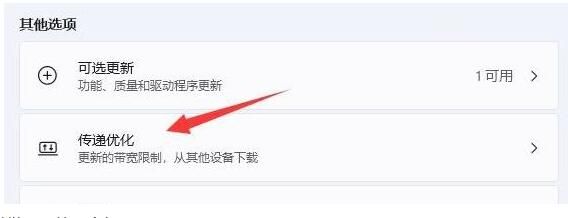
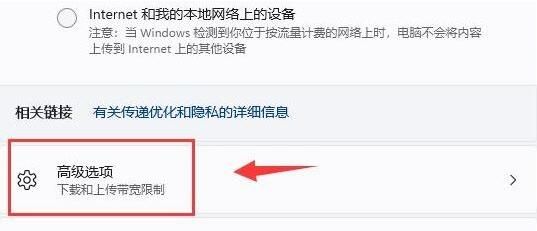
5、开启分类搜索中的“高端选项”。
6、在进出的界面中,手动式设置“限定用以在后台下载升级更新的网络带宽总流量”。(尽可能设置小一些)
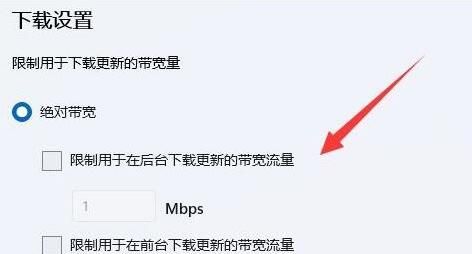
7、再改动“限定用以在后台下载升级更新的网络带宽总流量”百分数。(也设置得小一些)。