有些用户在更新升级Win11 22H2系统到8%左右,突然弹出提示设备不支持,等我们关闭该窗口后系统升级也取消了,这是怎么回事呢?因为系统内置的TPM2.0会拦截不符合硬件规定的电脑升级,只要我们绕过TPM2.0就能正常更新了,下面,小编分享一个Win11 22H2绕过TPM2.0检测升级的方法,亲测有效,大家可以尝试一下。  系统之家Ghost Win11 22621.521官方正式版(22H2) [电脑系统] 系统之家Ghost Win11 22621 521官方正式版(22H2),是微软今年首个Win11大版本更新,更新版本补丁至 2022 09 21,技术人员在离线状态精心制作,去除安全中心,其他功能无做过多的精减,保持系统原汁原味,让用户获得更好体验,并使用驱动智能识别技术,系统运行流畅稳定。
解决步骤
1、没有dev渠道的,定位到以下注册表修改相应的数值! 改为Dev
[HKEY_LOCAL_MACHINE\SOFTWARE\Microsoft\WindowsSelfHost\Applicability]
“BranchBackup”=“Dev”

[HKEY_LOCAL_MACHINE\SOFTWARE\Microsoft\WindowsSelfHost\UI\Selection]
“UIBranch”=“Dev”
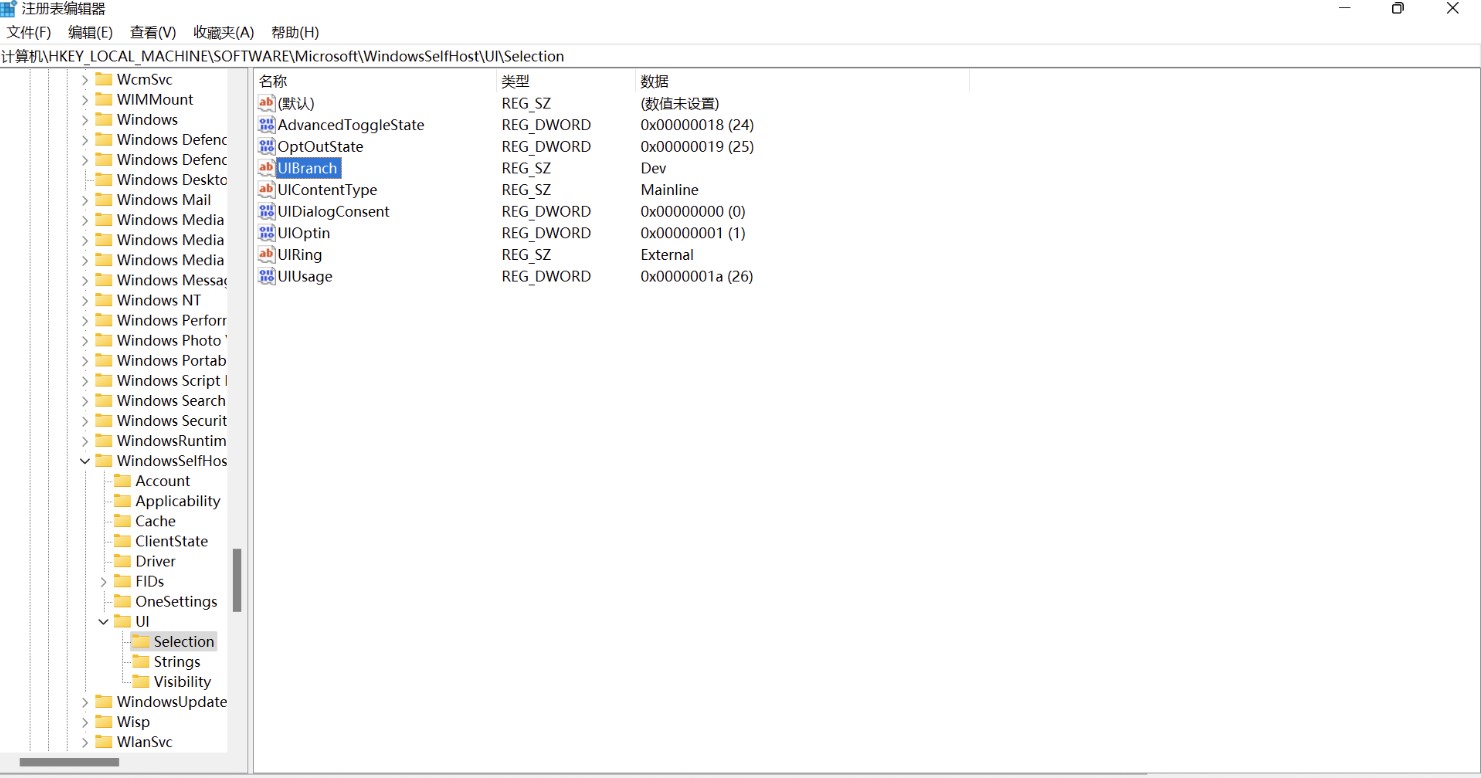
2、修改完成之后重启,你就会看到在dev渠道了,红字提示不满足最低要求,不用管!直接检查更新即可!
3、在下载安装的时候,到8%的时候,又会提示没有TPM2.0,这个时候打开c盘定位到这个文件C:\$WINDOWS.~BT\Sources\AppraiserRes.dll,删除!就可以跳过tpm2.0,继续更新即可!(注意要打开显示隐藏的项目)。

3.三步骤最近不行了,最新可这样使用,亲测有效:删除appraiserres.dll文件,提前在外面建好同名的文件夹(注意是文件夹)删除后复制到这里,注意手速一定要快,在刚到8%打开C:\$WINDOWS.~BT\Sources,然后完成操作即可。
更新后:

以上,便是本期关于Win11 22H2绕过TPM2.0检测升级系统的方法了,希望对大家能有帮助。













