在我们的win7系统中,自带的浏览器就是IE,很多用户在使用该软件的时候发现主页被锁定更改了,想要修改会默认的样式,但是不知道应该怎么设置,关于这个问题,本期小编就来分享两种方法,让我们一起来看看具体的操作步骤吧。  番茄花园 Ghost Win7 64位热门旗舰版 V2022 [电脑系统] 番茄花园 Ghost Win7 64位热门旗舰版2022是一款全面到位的精品系统,很好地帮助用户进行舒适的使用。该系统支持多种装机方式,用户可以选择最合适自己的方式安装,已经经过多台电脑测试,确保系统的稳定和安全。
解决教程
方法一、浏览器锁定
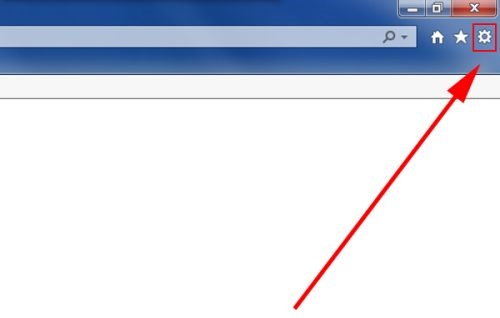
1、首先打开浏览器(这里以ie为例,其他浏览器方法类似),点击右上角的“设置”按钮。
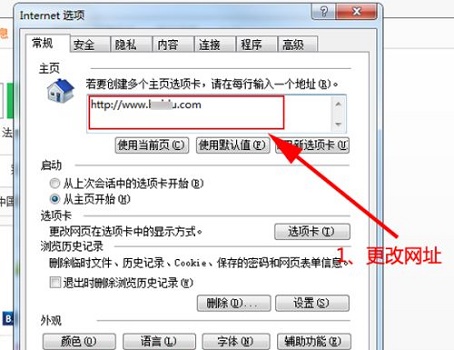
2、在图示位置就可以更改主页了,改完之后别忘了点击“确定”。
方法二、第三方软件锁定
1、一般都是杀毒软件、安全管家之类的软件会锁定主页,下面以360安全卫士为例,其他软件方法类似。
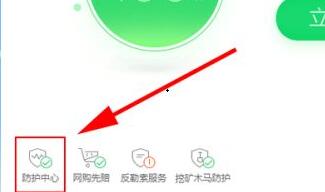
2、首先打开“防护中心”。
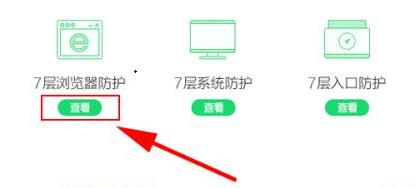
3、选择“查看”浏览器防护。
4、选择“上网首页防护”。
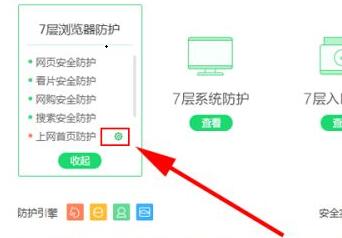
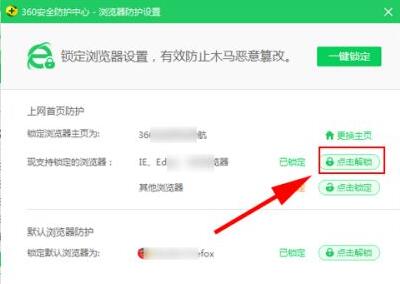
5、“点击解锁”浏览器锁定就可以了。