win7电脑c盘突然爆满怎么办?这个问题相信很多的小伙伴都有遇到过,没有下载或者安装程序,整个磁盘却显示为红色,那么这个问题究竟要如何解决,本期的win7教程就来为大伙讲解详细的方法,有需要的用户欢迎来纯净之家获取你需要的答案。  技术员联盟Win7 64位完美装机版 V2021.04 [电脑系统] 技术员联盟Win7 64位完美装机版 V2021 04是一款很实用的电脑操作系统,这里为大家提供多种装机方式,一键自动安装,安装完成后,系统将永久激活真实数字服务的权利,让用户享受所有内部功能,有需要快来下载吧!
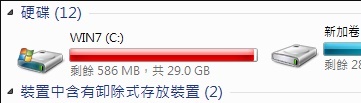
win7电脑c盘突然爆满解决方法
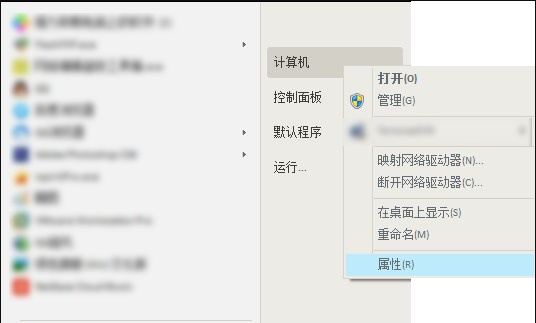
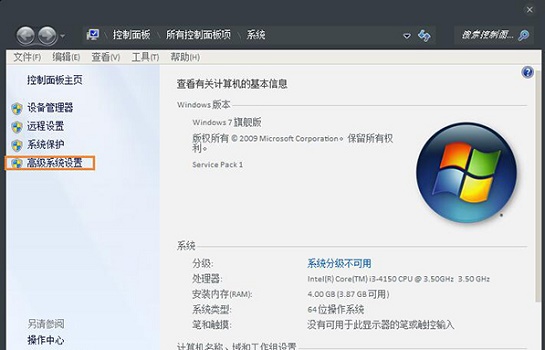
1、首先我们可以右键选中“计算机”,打开“属性”。
2、然后选择左侧边栏的“高级系统设置”。
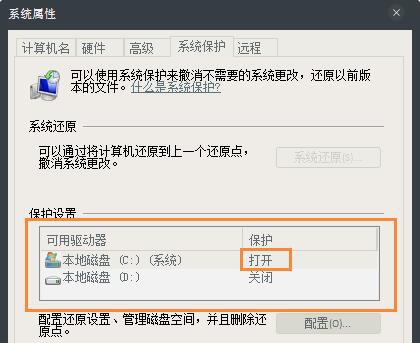
3、在“系统保护”选项卡中查看保护设置里,C盘保护是否打开。
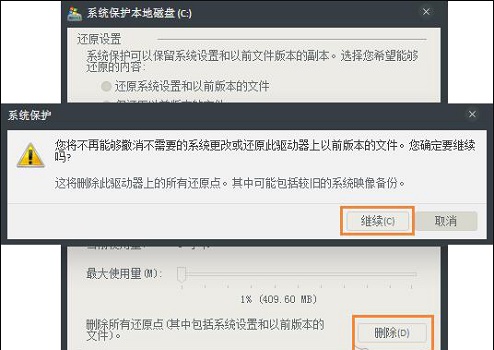
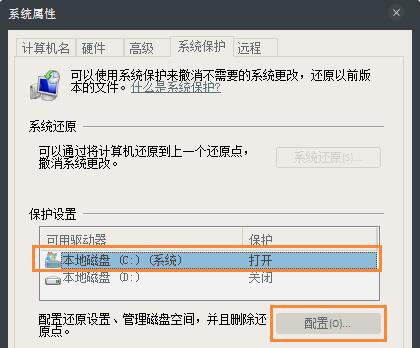
4、如果处于打开状态,就点击下方的“配置”。
5、然后勾选“关闭系统保护”,再把下面的“最大使用量”拉到最左边。
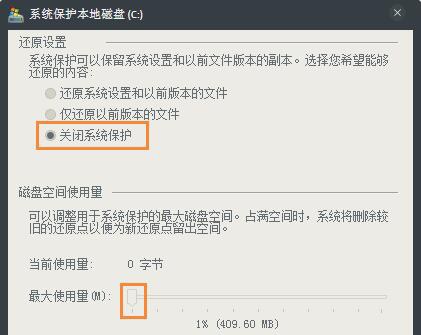
6、最后点击“删除”,然后在弹出的提示窗口选择“继续”即可。