有些Win10电脑是配置NVIDIA显卡的,为了能更好的玩游戏,我们可以在Win10电脑开启NVIDIA显卡的高性能模式,如果还不清楚怎么开启的小伙伴,可以参考本期教程来设置,希望对大家有帮助。  深度技术Win10专业精简稳定版 [电脑系统] 深度技术Win10系统保留了windows10系统的经典功能,以稳定可靠的win10 21H1版本为基础,对不常用的组件和服务进行关闭,禁用启动项,提高系统的运行速度。同时修改注册表减少预读取、减少进度条等待时间,硬盘功能读取速度优化,读写更快捷。
操作方法
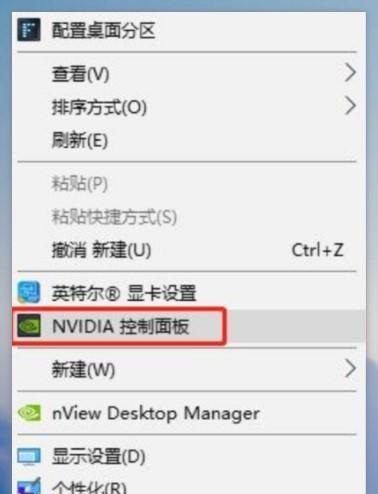
1、在桌面空白处单击鼠标右键,点击打开“NVIDIA控制面板”。
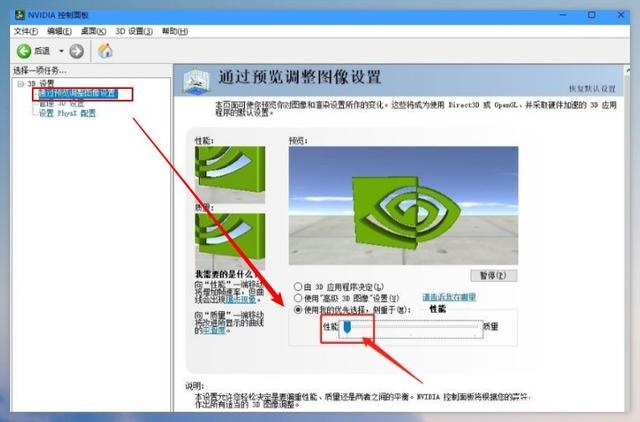
2、依次点击左侧菜单栏中的“3D设置”-“通过预览调成图像设置”。并且在右侧界面中选择第三个选项:“使用我的优先选择,侧重于”,然后将性能拖动至最左端,再点击“应用”。
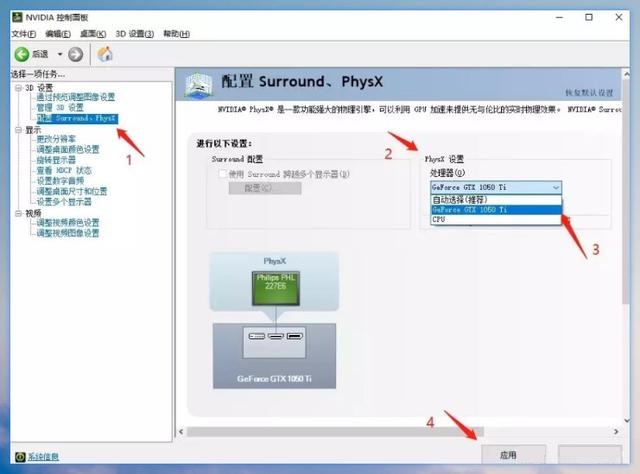
3、接下来继续设置“配置 Surround、physX”,点击PhysX设置下的处理器选项,找到你的显卡,并点击“应用”即可。
操作之后即将独显性能设置到最佳模式,能使大多数游戏提高帧数!
但是需要注意的是,不同游戏设置参数有所不同,可以自己网上搜索相关的参数。













