有用户在Win11系统出现了BSOD错误代码0xc0000001,导致系统无法正常启动,这应该是文件损坏和丢失导致的,电脑的引导扇区也会有问题,接下来,小编就给大家分享下Win11系统BSOD错误代码0xc0000001解决方法。  深度技术Win11 22H2版本22621.675镜像正式版 [电脑系统] 深度技术Win11 22H2版本22621 675镜像,重点优化了文件资源管理器,可像在Microsoft Edge中一样组织文件资源管理器会话,以便快速轻松地访问固定重要文件,新加建议操作的功能,辅助你更好的操作Win11系统,欢迎大家前来安装体验。
解决方法
在Recovery模式下进行启动修复
1、首先,为 Windows 11 创建可启动媒体 并使用该媒体启动 PC。
2、在下一个屏幕上,单击修复您的计算机。
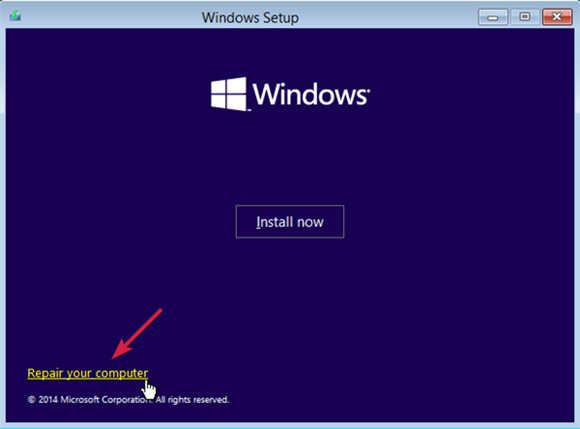
3、您现在将到达“系统恢复选项” 屏幕。
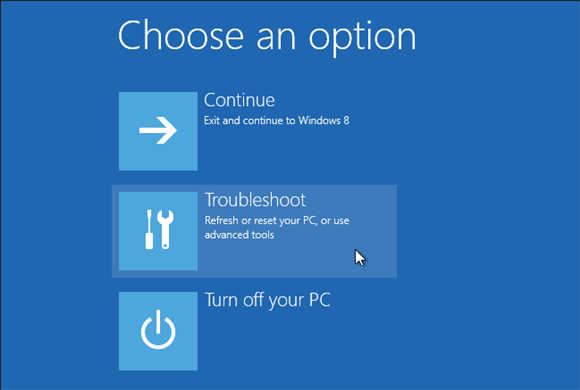
4、在选择一个选项下,单击 疑难解答。
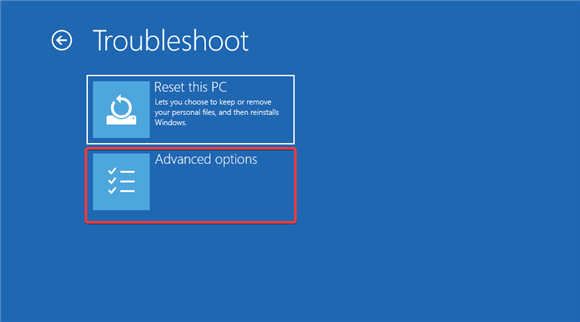
5、接下来,单击高级选项。
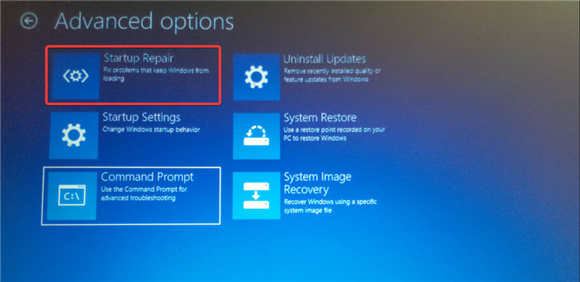
6、在下一个屏幕上,单击Startup Repair。
7、在这里,选择一个具有管理员权限的帐户,输入密码并点击继续。
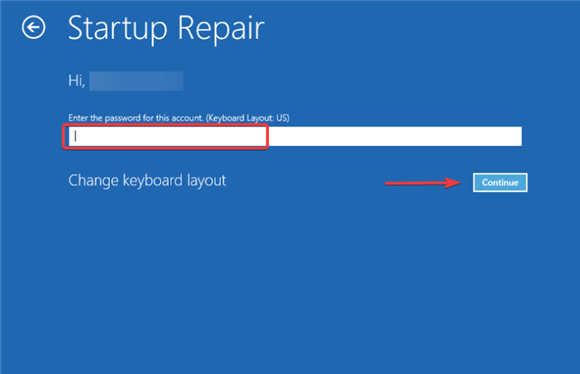
8、现在,等到Windows 启动修复过程结束。
此外,您还可以尝试执行系统还原以恢复到以前的工作状态,或者您可以执行 Windows 11 的自定义安装以修复错误代码 0xc0000001。
自定义安装最好的部分是它可以帮助您在安装后从Windows.old文件夹中恢复个人文件和应用程序数据。













