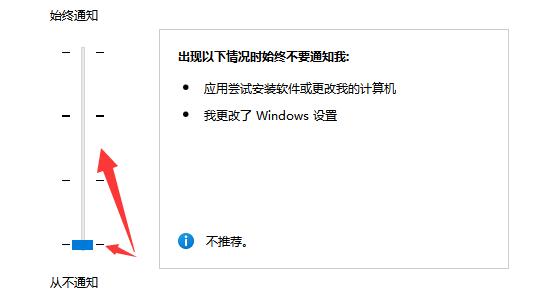
最近有网友发现Win11系统的UAC账户被禁用了,导致无法更改UAC设置,这种情况该怎么解决呢?接下来,小编给大家分享下,Win11系统UAC被禁用的处理方法,希望对大家能有帮助。  电脑公司Ghost Win11 64位 官方正式版 V2021.12 [电脑系统] 电脑公司Ghost Win11 64位 官方正式版 V2021 12是小编为大家带来最新版本的Win11操作系统,系统有着超高质量的兼容性和稳定性,能够带给你最棒的使用体验,且高质量的装机效率等你享受,有需要的就来下载吧!
解决方法
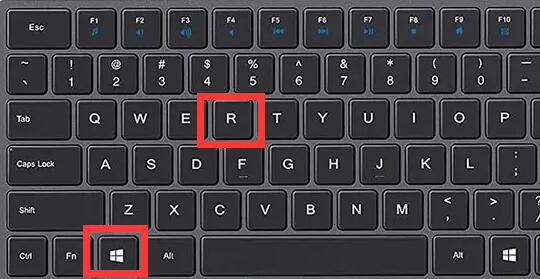
1、首先我们按下快捷键“Win+R”打开运行。
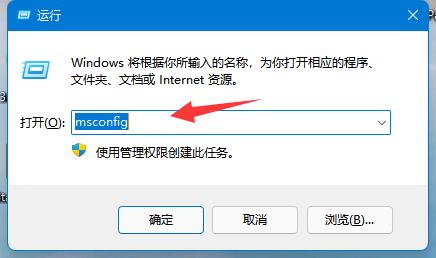
2、打开后,在其中输入“msconfig”并回车打开系统配置。
3、接着在“工具”选项卡里就能找到“uac设置”了。
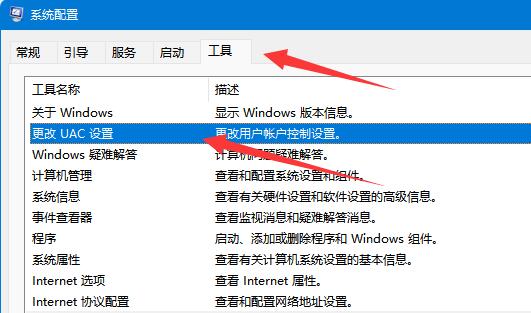
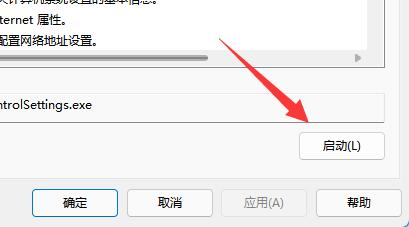
4、选中它并点击右下角的“启动”。
5、启动后将左边的滑块向上滑动并保存就可以打开uac了。