win10系统怎么将CPU加速更改为显卡加速?不少玩家使用该系统玩游戏出现了卡顿不流畅的问题,主要都是使用CPU加速而非显卡加速,所以性能较低,只要更改为显卡加速即可解决,那么要怎么更改?本期的教程就来分享更换步骤,一起来看看详细操作步骤。  深度技术 GHOST WIN10 64位 官方正式版(22H2) V2022 [电脑系统] 深度技术 GHOST WIN10 64位 官方正式版(22H2)是一款由Windows 10 22H2 19045 2075 64位基础版优化升级而来,相比于先前的版本,修复了更多的漏洞,也对现有的功能进行了优化处理,能够更好的兼容各种类型的设备,有需要的用户欢迎来下载进行使用。
解决方法如下
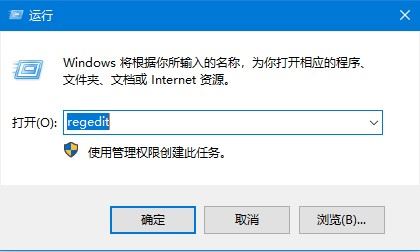
1、使用“win+R”组合快捷键打开运行对话框,在运行窗口输入“regedit”点击确定打开注册表编辑器。
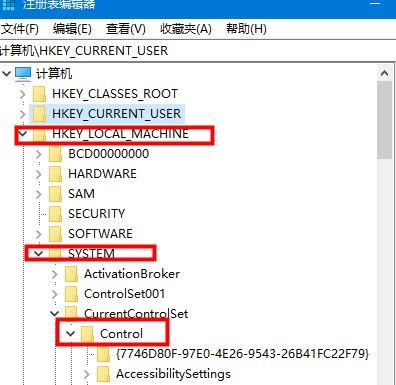
2、在注册表编辑器左侧菜单中依次选择“HKEY_LOCAL_MACHINE\SYSTEM\urrentControlSet\Control\Video{C2016678-61EF-4A63-AEDC-F0E05E68A311}000”。
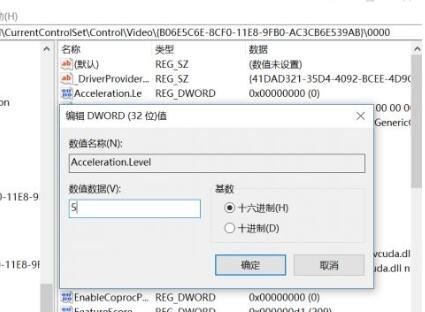
3、在步骤2的路径中找到“Acceleration.Level”键值,选择打开此项键值,如果数值数据显示的为0的话,那就代表已经开启了显卡加速,如果数值数据显示的是5,则代表了禁止显卡硬件加速。想要开启显卡加速的用户将数值数据默认选择为0就可以了。